Документы
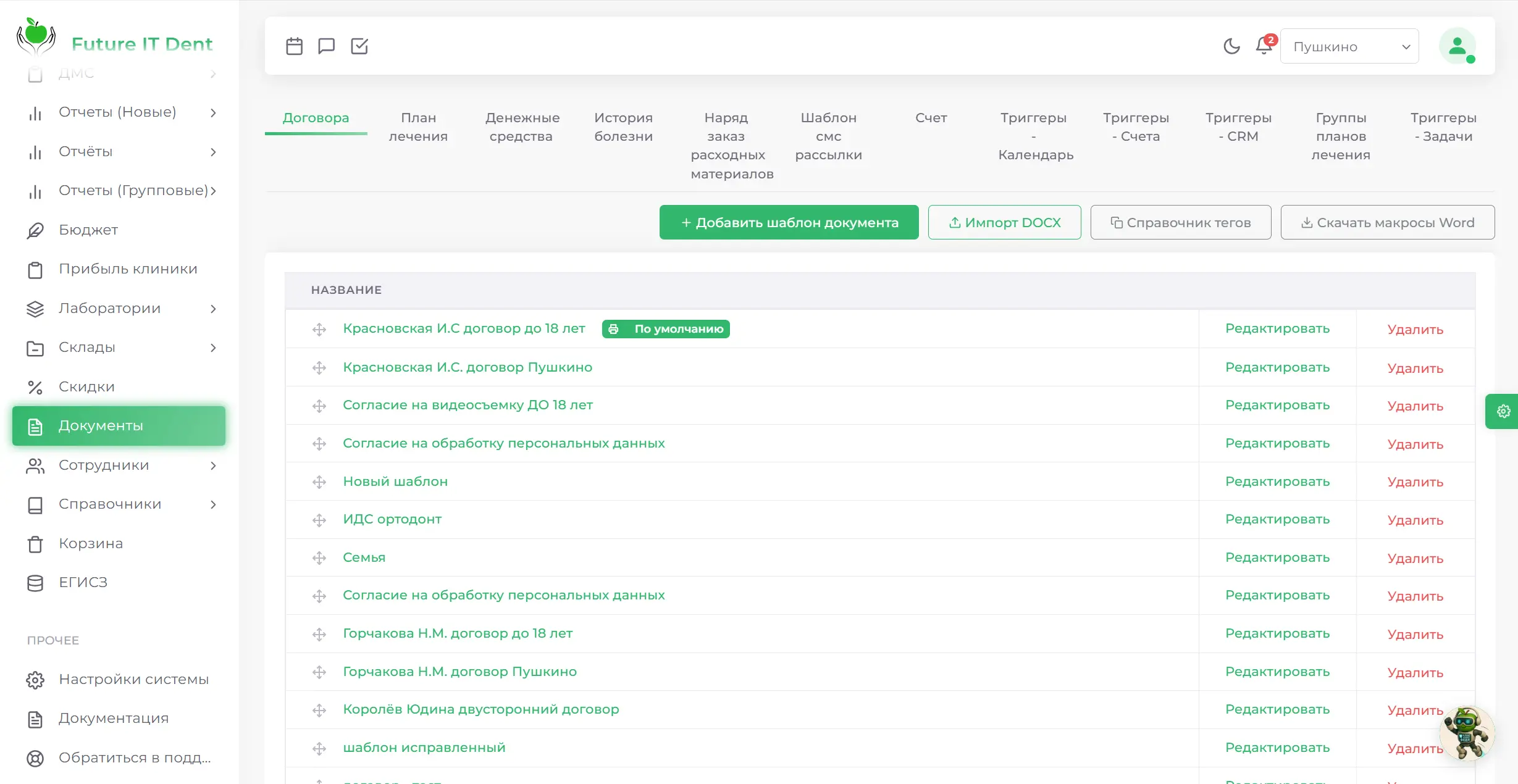
Модуль Документы предназначен для создания и редактирования шаблонов документов, используемых в клинике. Это позволяет автоматизировать оформление различных бумаг, таких как договоры на оказание услуг, соглашения и другие документы.
Основные возможности модуля
- Создание шаблонов документов с возможностью форматирования.
- Импорт шаблонов.
- Автоматическая подстановка данных пациентов, сотрудников или услуг с помощью кнопок-скриптов.
Как добавить шаблон документа
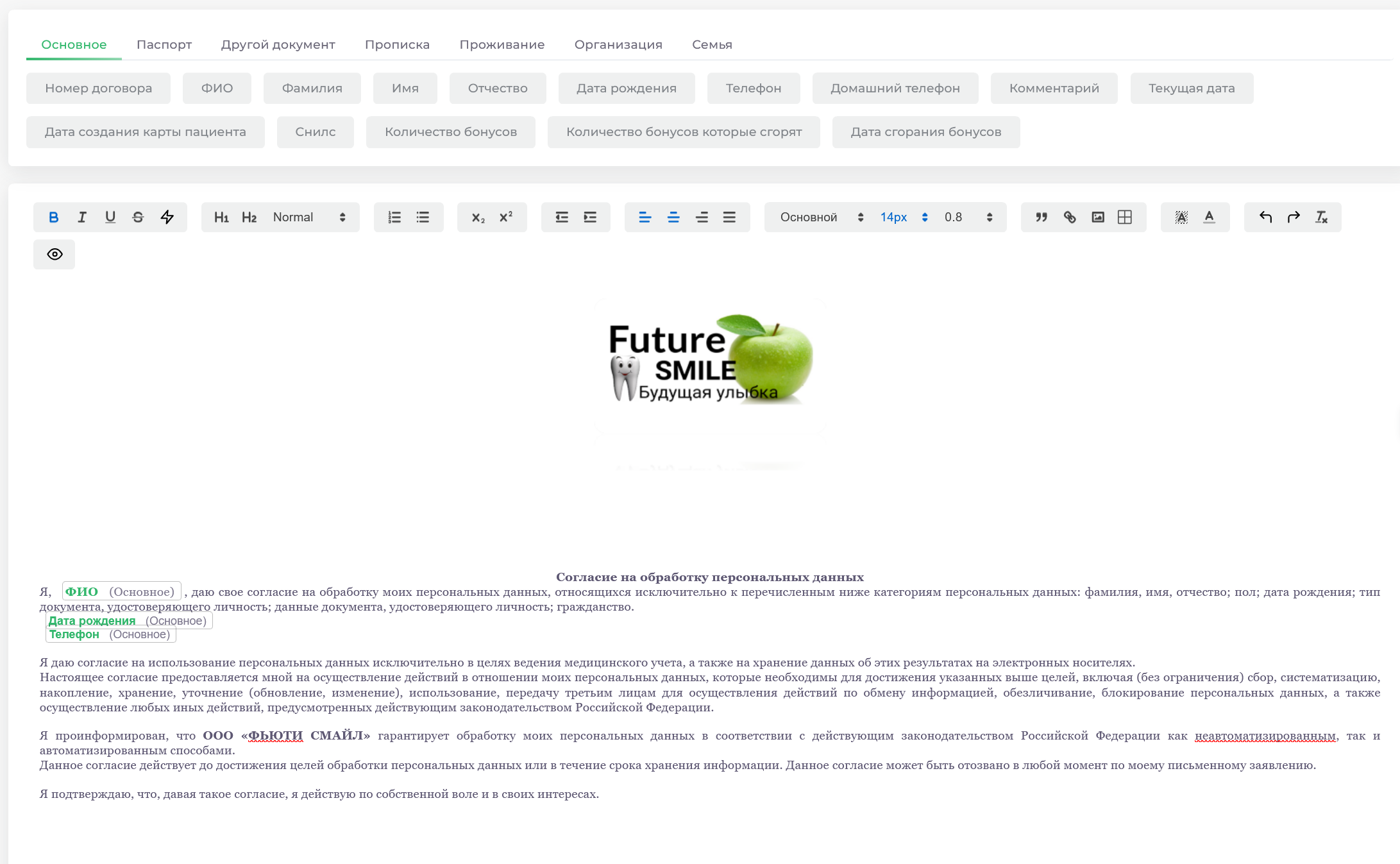
- Перейдите в модуль Документы.
- Перейдите в необходимую категорию документов.
- Нажмите кнопку Добавить шаблон документа.
- Введите название нового шаблона.
- В текстовом поле ниже составьте текст документа вручную или вставьте его из внешнего источника, такого как MS Word.
Использование кнопок-скриптов для автоматической подстановки данных
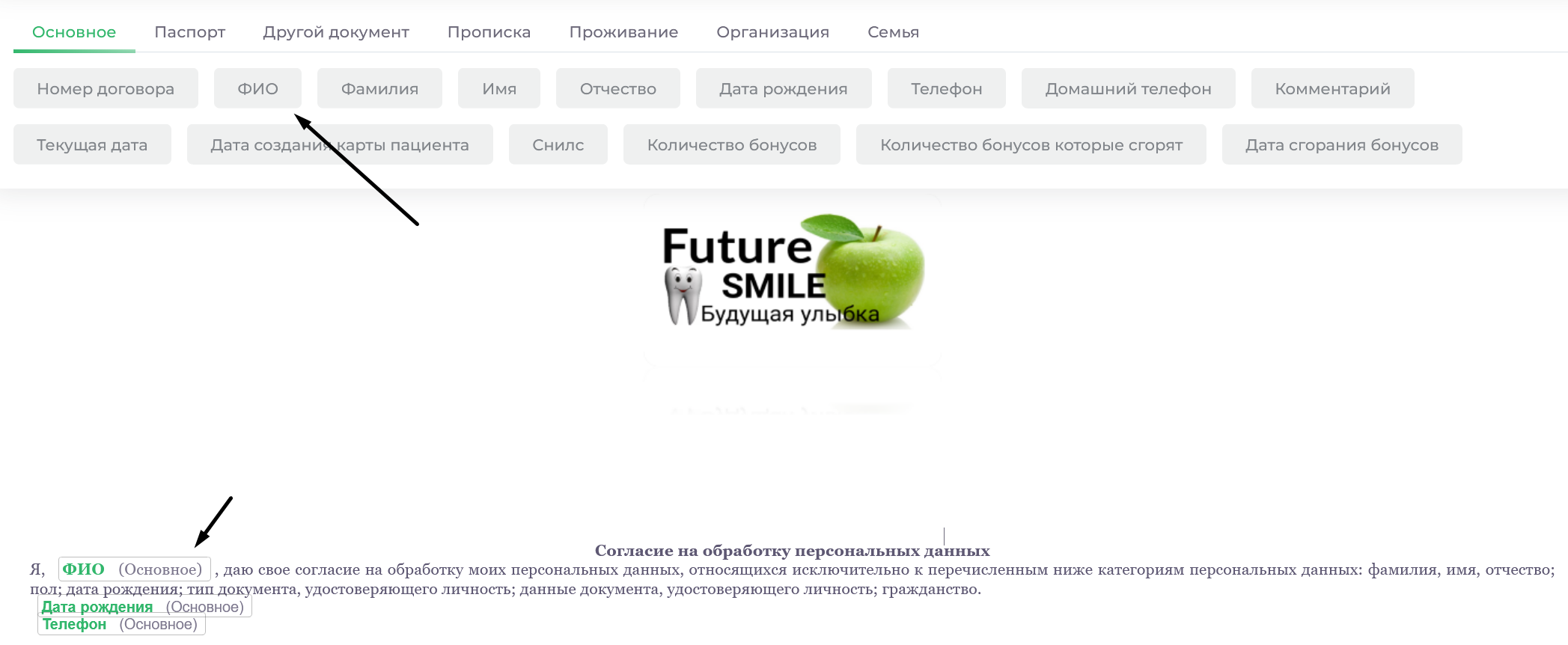
Кнопки-скрипты упрощают заполнение шаблона, автоматически подставляя данные пациента, сотрудника или клиники. Это серые кнопки, расположенные над текстовым полем.
-
Поместите курсор в нужное место документа.
-
Нажмите левую кнопку мыши, чтобы активировать выбранное место.
-
Выберите подходящую кнопку-скрипт (например, ФИО, возраст, адрес).
- После нажатия в тексте отобразится шаблон, например {{FIO}}.
- При печати документа система автоматически заменит этот шаблон на соответствующую информацию, например: Иванов Иван Иванович.
-
Повторите шаги для добавления других данных.
Сортировка шаблонов и приоритет печати
Список шаблонов теперь можно упорядочивать вручную с помощью мыши. Это позволяет настраивать порядок отображения документов в интерфейсе — особенно удобно, когда одни шаблоны используются чаще других.
Как изменить порядок шаблонов:
- Перейдите в нужную категорию документов.
- Наведите курсор на иконку перемещения слева от названия шаблона.
- Зажмите левую кнопку мыши и перетащите документ выше или ниже.
- После отпускания порядок сохранится автоматически.
Важно: первый документ в списке используется по умолчанию при нажатии на кнопку «Печать». Это позволяет выбрать наиболее важный шаблон без дополнительных настроек.
Импорт
Функция импорта позволяет напрямую загружать созданные вами файлы в программу в формате .docx.

-
Нажмите на "Импорт DOCX".
-
В появившемся окне выберите необходимый документ на Вашем компьютере и подтвердите выбор.
После этих действий документ будет добавлен в список шаблонов.
Кнопка "Действия"
После импорта файла становится доступной кнопка, позволяющая переименовать файл либо сохранить его в формате .docx.

Чтобы переименовать документ, нажмите на соответствующую кнопку и введите новое название документа.
Не забудьте сохранить.

При нажатии на кнопку «Скачать DOCX» запускается автоматическое скачивание файла.
Данная функция предназначена для возможности внесения изменений в файл при отсутствии сохранённой копии.
Справочник тегов

Справочник тегов позволяет вам просмотреть все существующие теги по соответствующим разделам.
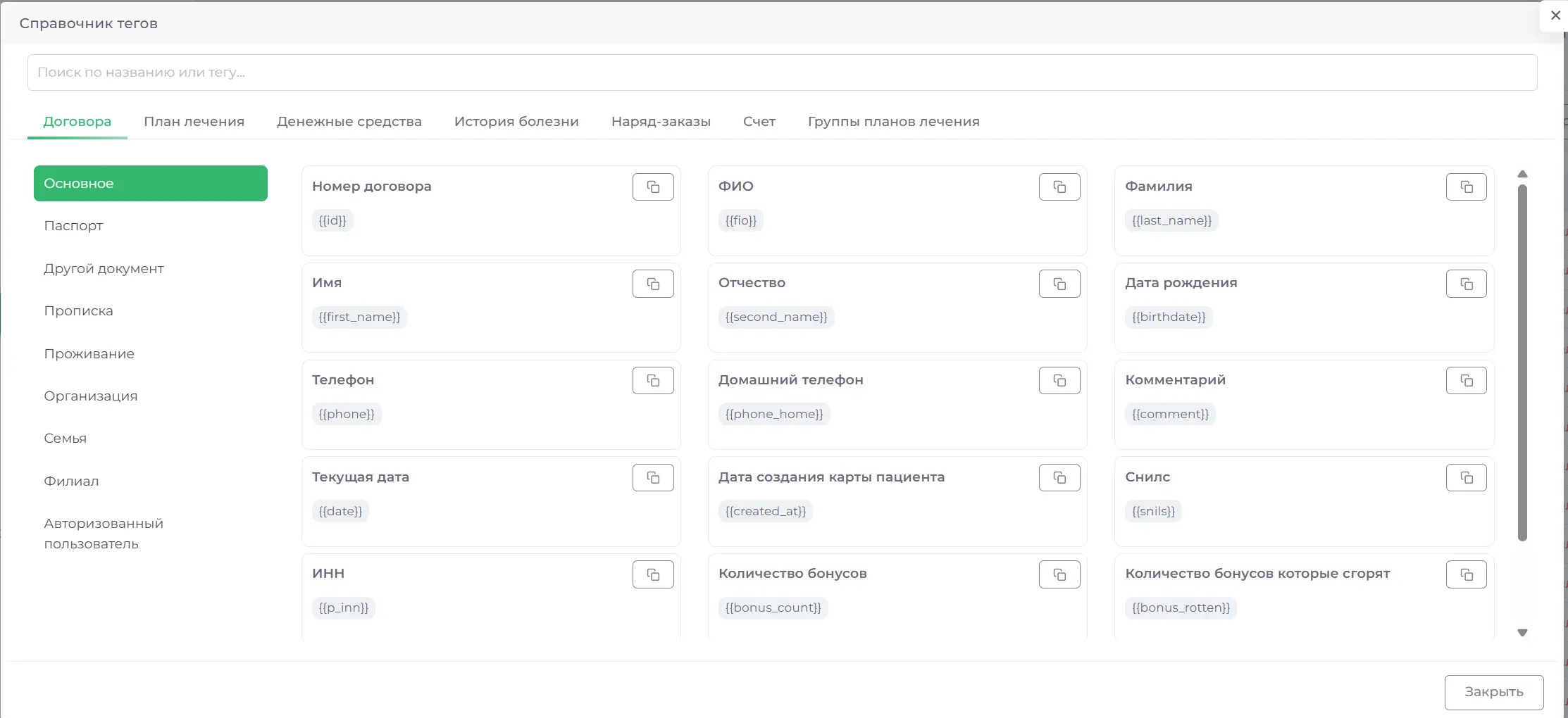
Так же имеется возможность скопировать тег, нажав на иконку копирования рядом с ним.

Копирование тегов предусмотрено для удобства замены или вставки тегов в DOCX‑файл.
Макросы
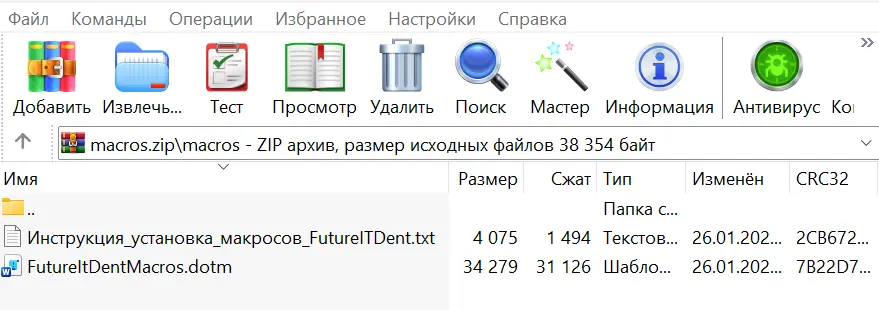
С целью упростить создание шаблонов в Microsoft Word мы разработали набор макросов. С их помощью вы сможете вставлять тэги в документы Word для последующего импорта шаблонов с предварительно заданными тэгами.

При нажатии на кнопку "Скачать макросы Word", запустится загрузка архива "macros.zip" с файлом и инструкцией по установке: