Мои задачи
Данный модуль предназначен для централизованной работы с задачами сотрудников.
Здесь можно просматривать доступные задачи, контролировать сроки выполнения, видеть просроченные задачи, ответственных сотрудников и инициатора задачи, а также открывать, редактировать или удалять карточки задач.
Задачи могут быть связаны с пациентами и содержать комментарии, что позволяет быстро перейти к нужной карточке пациента и выполнить дальнейшие действия.
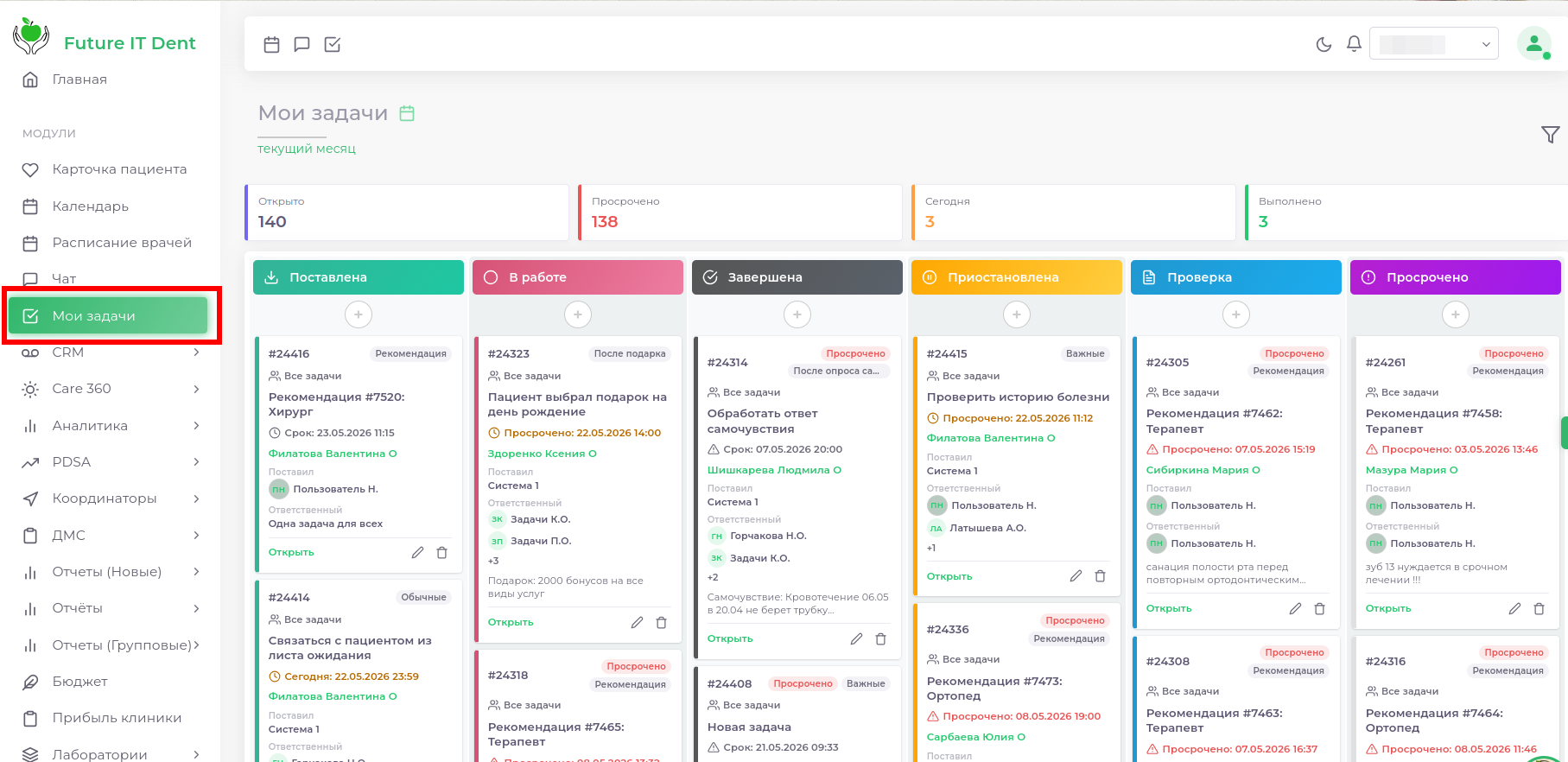
Также в модуле представлена статистика по задачам, находящимся в разных статусах:
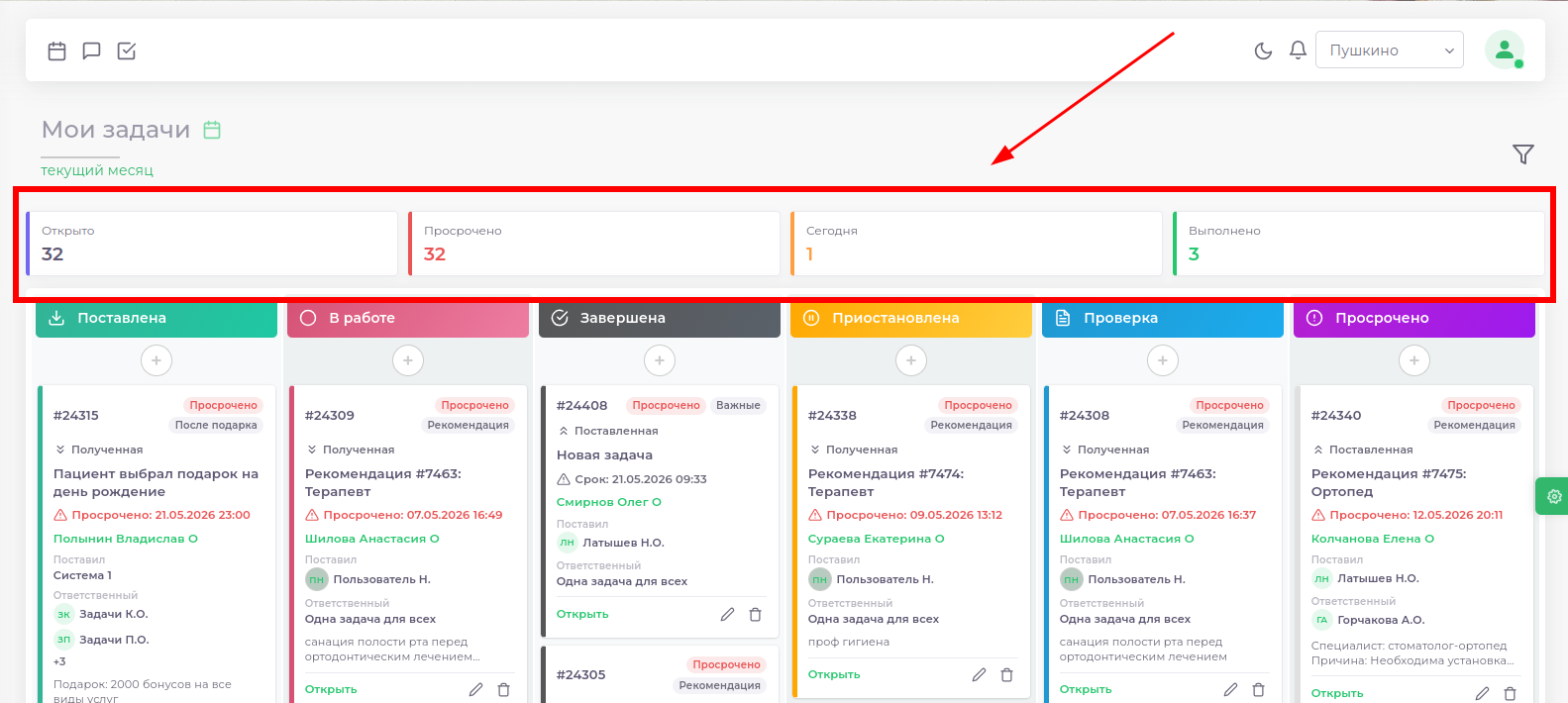
Нажатие на статус задачи позволяет отображать только один тип задач в выбранном периоде:
Открыто - Незавершенные задачи в текущем периоде;
Просрочено - Незавершенные задачи с истекшим сроком выполнения или статусом просрочено;
Сегодня - Незавершеннные задачи, срок выполнения которых приходится на сегодняшний день;
Выполнено - Завершенные задачи в текущем периоде.
Внешний вид задачи
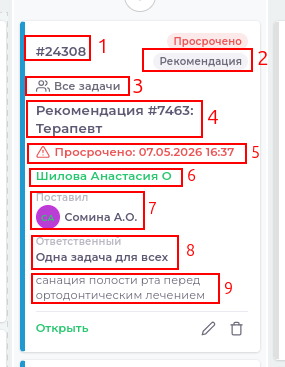
Карточка задачи содержит следующую информацию:
- Номер задачи;
- Тип сообщения;
- Тип задачи для постановщика/исполнителя;
- Название задачи;
- Срок выполнения;
- Прикрепленный пациент;
- Постановщик;
- Исполнители;
- Комментарий.
| Кнопка | Функция |
|---|---|
 | Открыть окно просмотра задачи |
 | Редактировать задачу |
 | Удалить задачу |
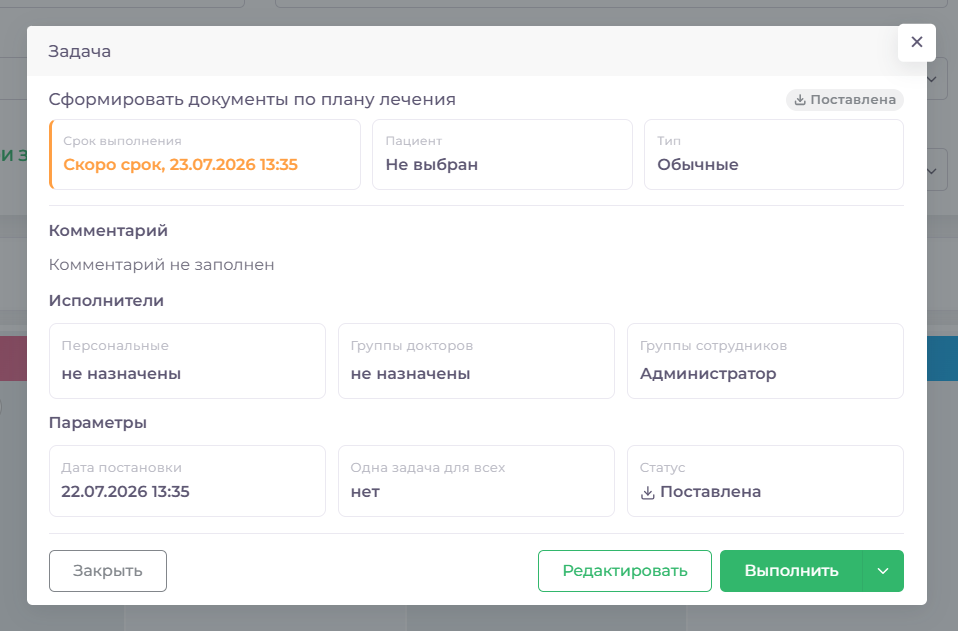
Окно просмотра задачи
Нажмите на кнопку "Открыть" в карточке задачи, чтобы увидеть подробную информацию о ней.
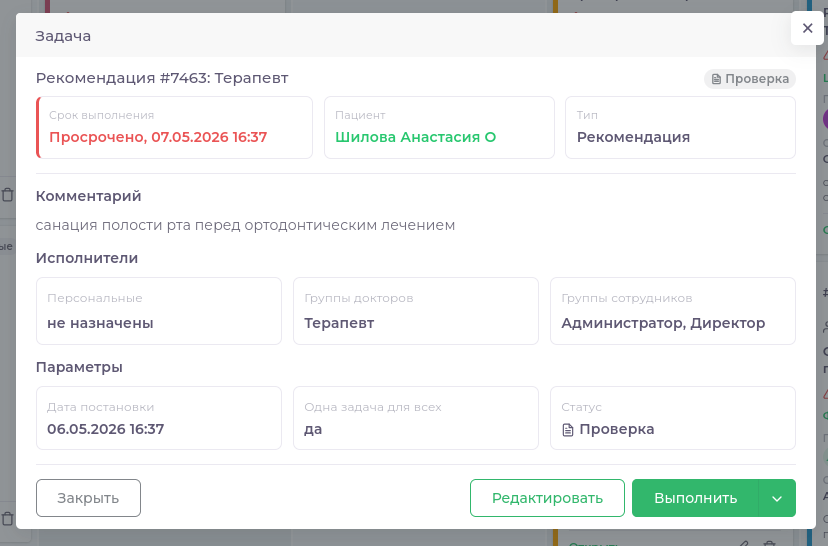
| Кнопка | Функция |
|---|---|
 | Изменить параметры задачи |
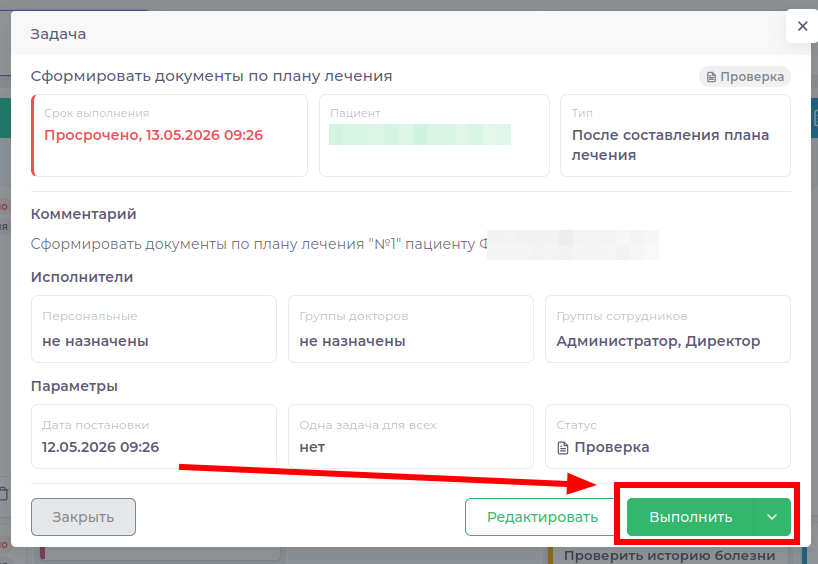
 | Перенести задачу в статус "Завершено" |
 | Изменить статус задачи Недоступно для завершенных задач |
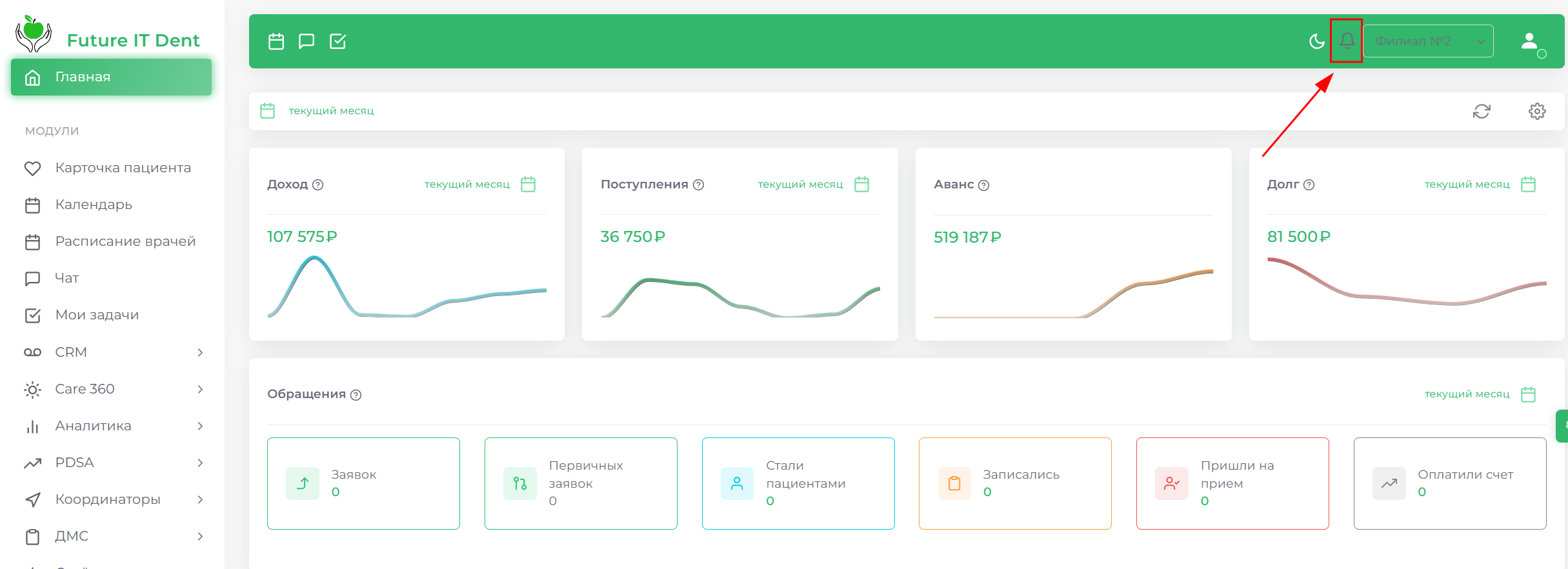
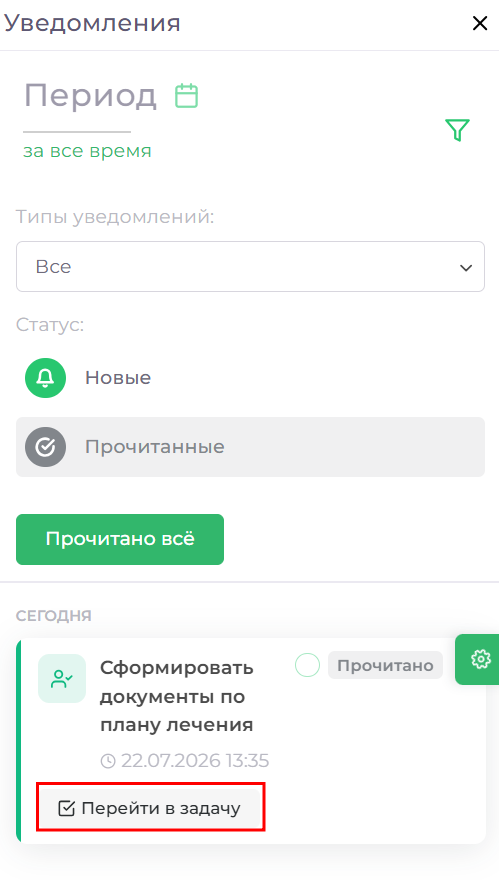
Также, вы можете перейти в задачу из центра уведомлений:
- Нажмите на колокольчик в верхнем правом углу экрана.
- Найдите задачу и нажмите на кнопку "Перейти в задачу".
После выполнения этих шагов вы сможете открыть и просмотреть задачу, о которой пришло оповещение.
Фильтрация задач
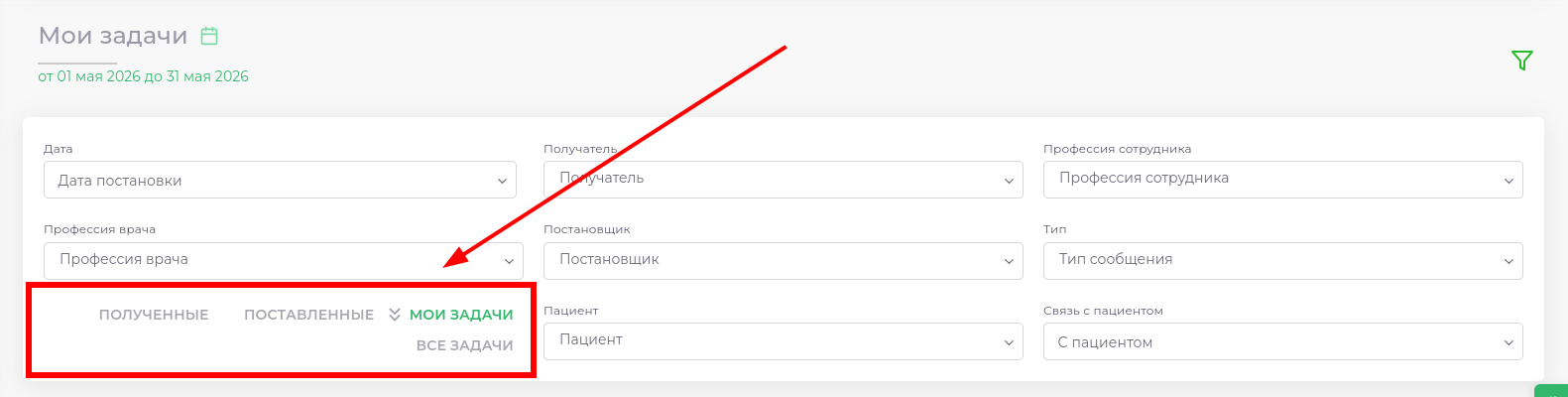
Панель фильтров открывается нажатием на соответствующую кнопку:
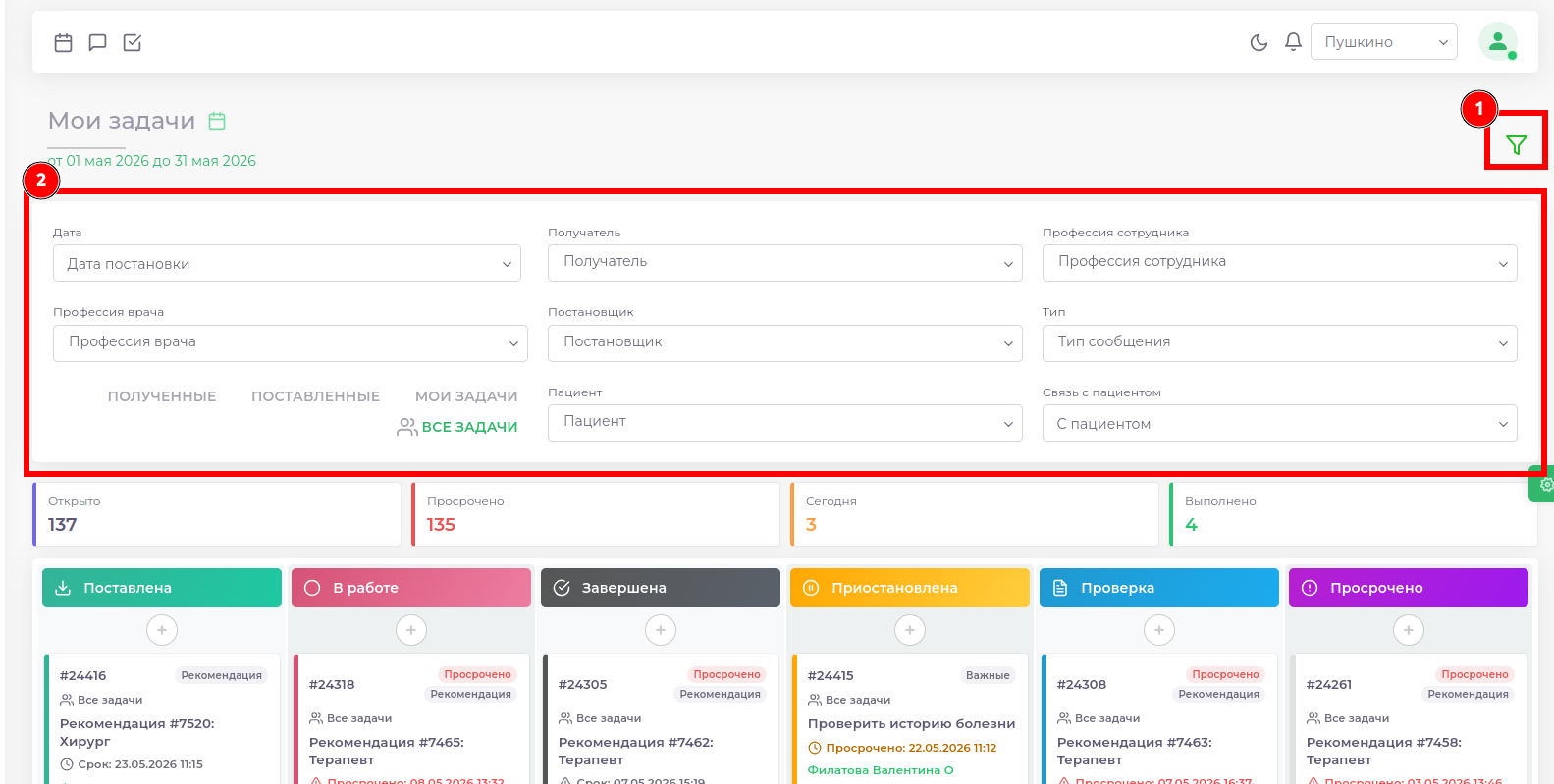
По умолчанию в модуле отображаются задачи, в которых Вы являетесь постановщиком или исполнителем.
Вы также можете фильтровать задачи следующим образом:
- задачи, в которых Вы являетесь исполнителем;
- задачи, в которых Вы являетесь постановщиком;
- все задачи, поставленные в клинике.
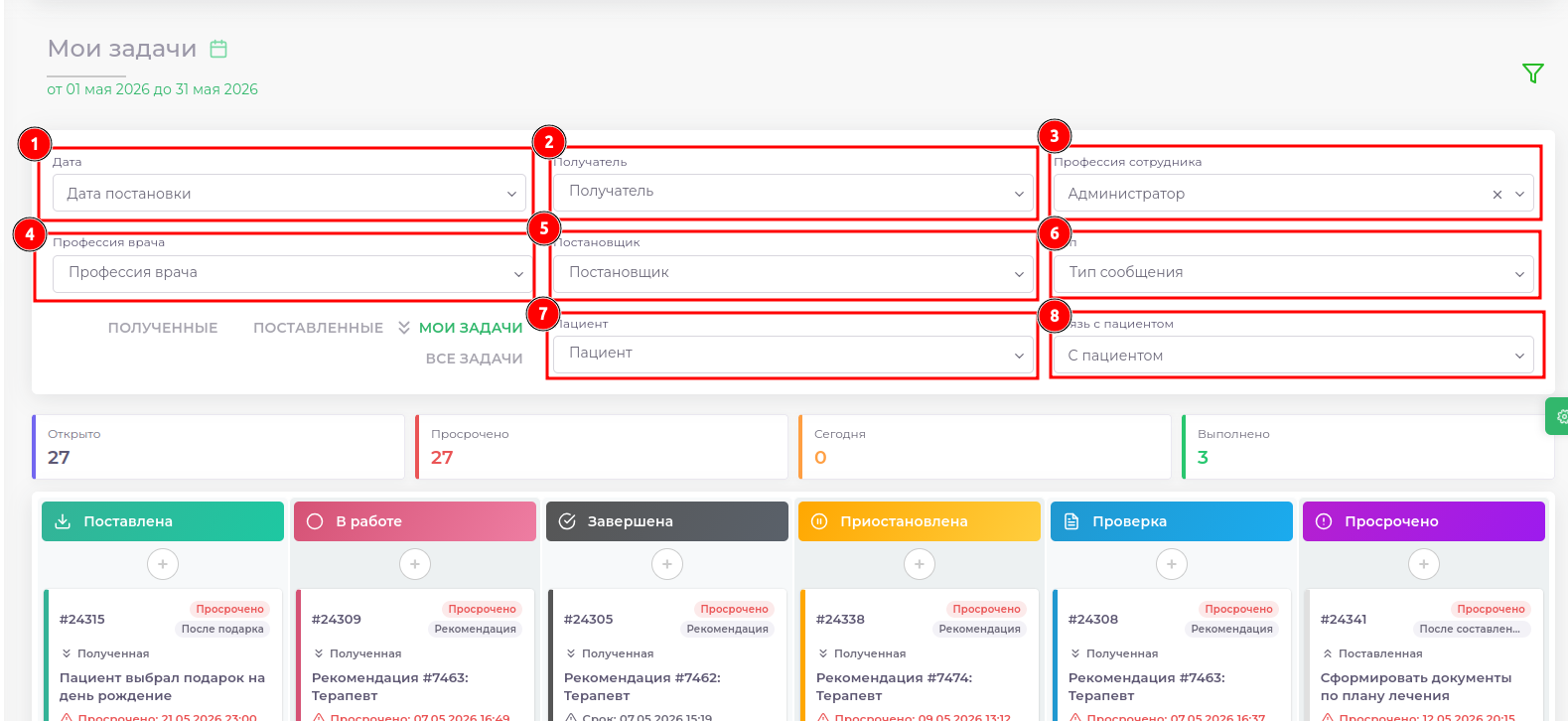
Кроме этого, задачи фильтруются по следующим параметрам:
- Дата постановки \ Срок выполнения задачи;
- ФИО сотрудника, являющегося исполнителем задачи;
- Профессия сотрудника, указанного в задаче;
- Профессия врача, указанного в задаче;
- ФИО сотрудника, являющегося постановщиком задачи;
- Тип сообщения, содержащегося в задаче;
- Связь задачи с пациентом;
- ФИО пациента.
Поставить задачу
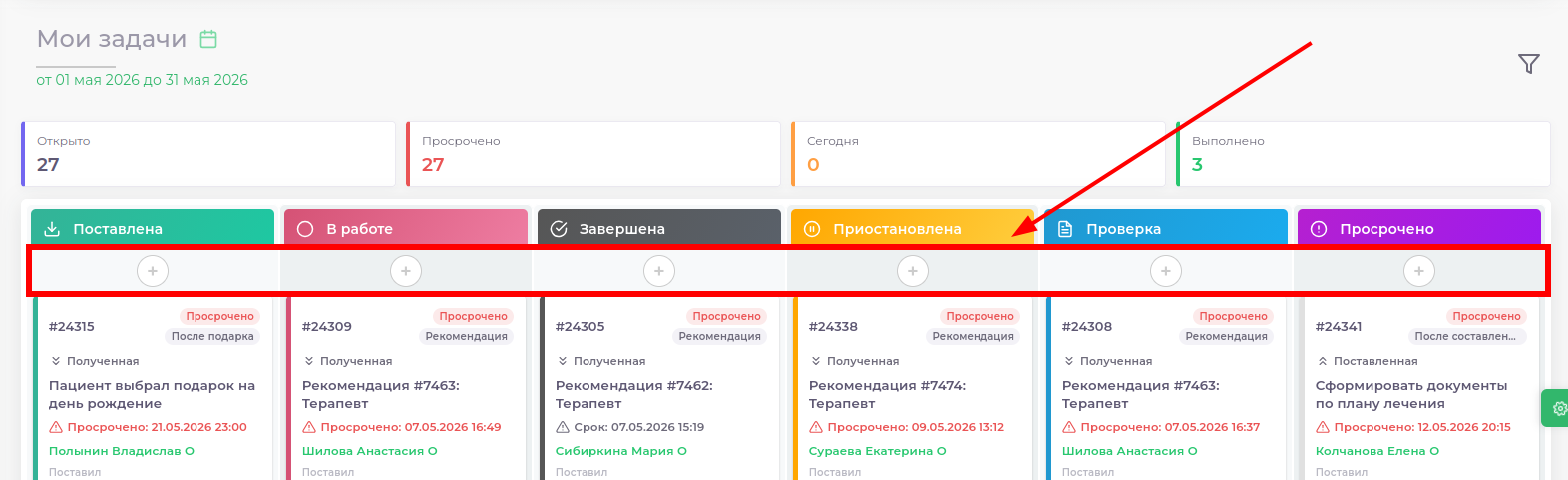
Чтобы добавить новую задачу, нажмите на кнопку "+" в любой колонке:
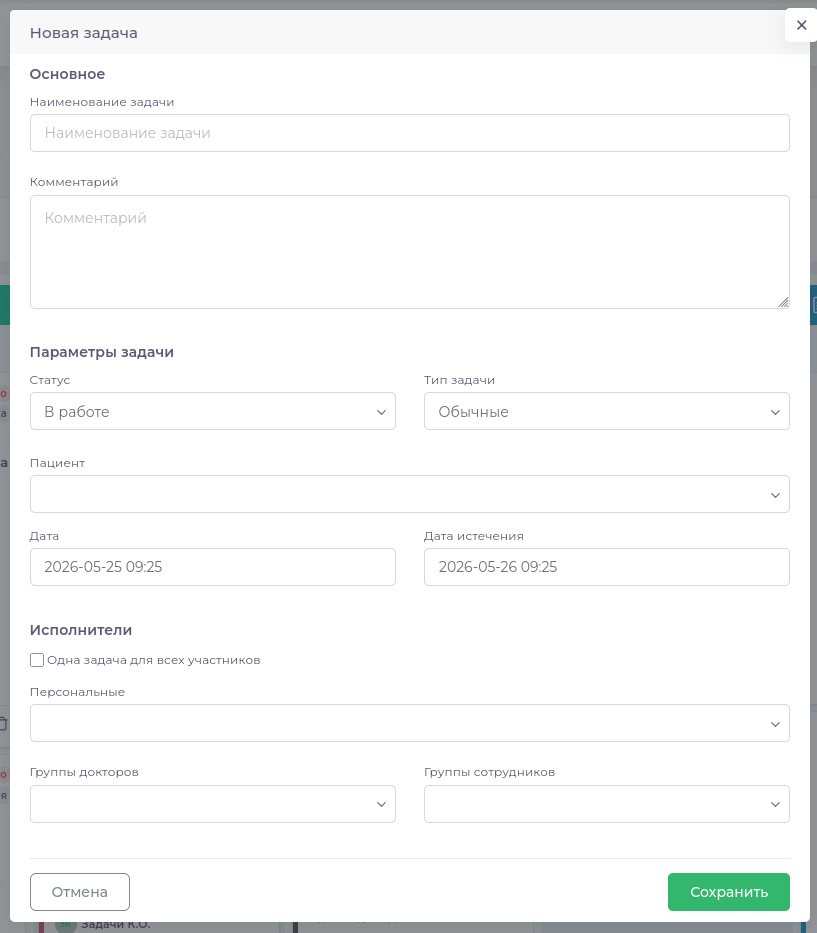
Откроется модальное окно "Новая задача":
-
Заполните основные поля - "Наименование задачи" и "Комментарий"
-
Заполните параметры задачи:
- Статус;
- Тип задачи;
- При необходимости можно привязать пациента к задаче;
- Установите дату постановки и истечения задачи.
- Назначьте исполнителей задачи:
- Персональные - для назначения задачи конкретному сотруднику или нескольким сотрудникам;
- Группы докторов - для назначения задачи врачам определенной специальности;
- Группы сотрудников - для назначения задачи определенным профессиям сотрудников.
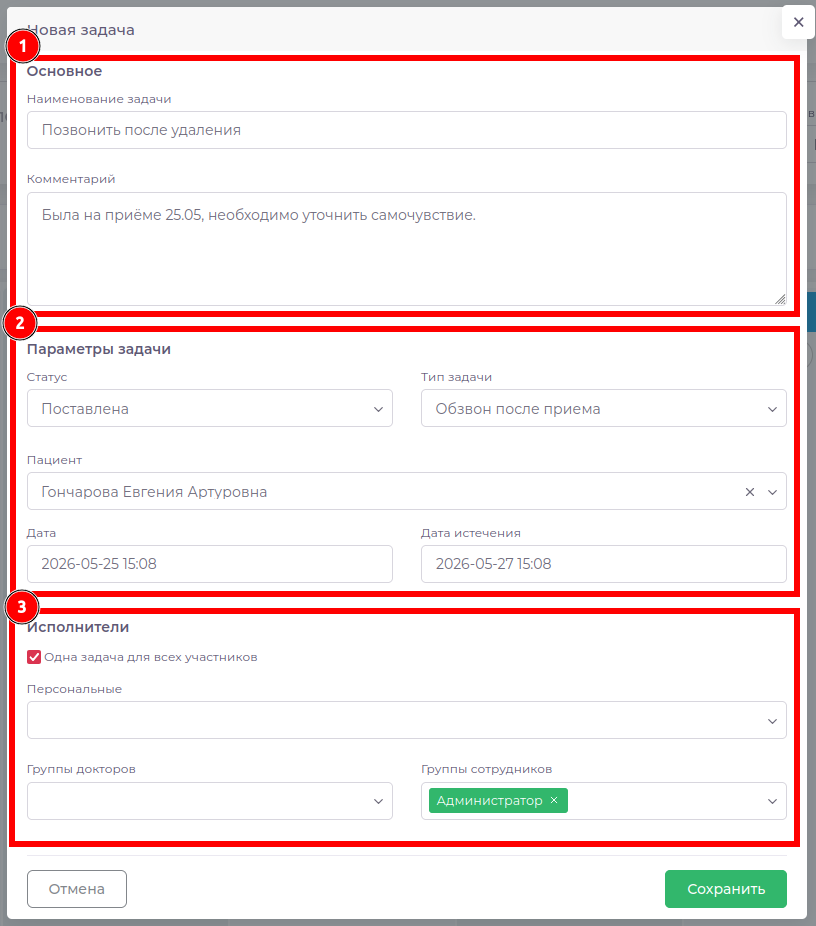
Если задача поставлена группе сотрудников, Вы можете выбрать опцию "Одна задачи для всех участников".
Таким образом, при перемещении задачи в другую колонку любым из сотрудников - задача переместится у всех.
Если же опция не выбрана - статус задачи изменится только тогда, когда все сотрудники, назначенные исполнителями перенесут задачу в нужную колонку.
Сменить статус задачи
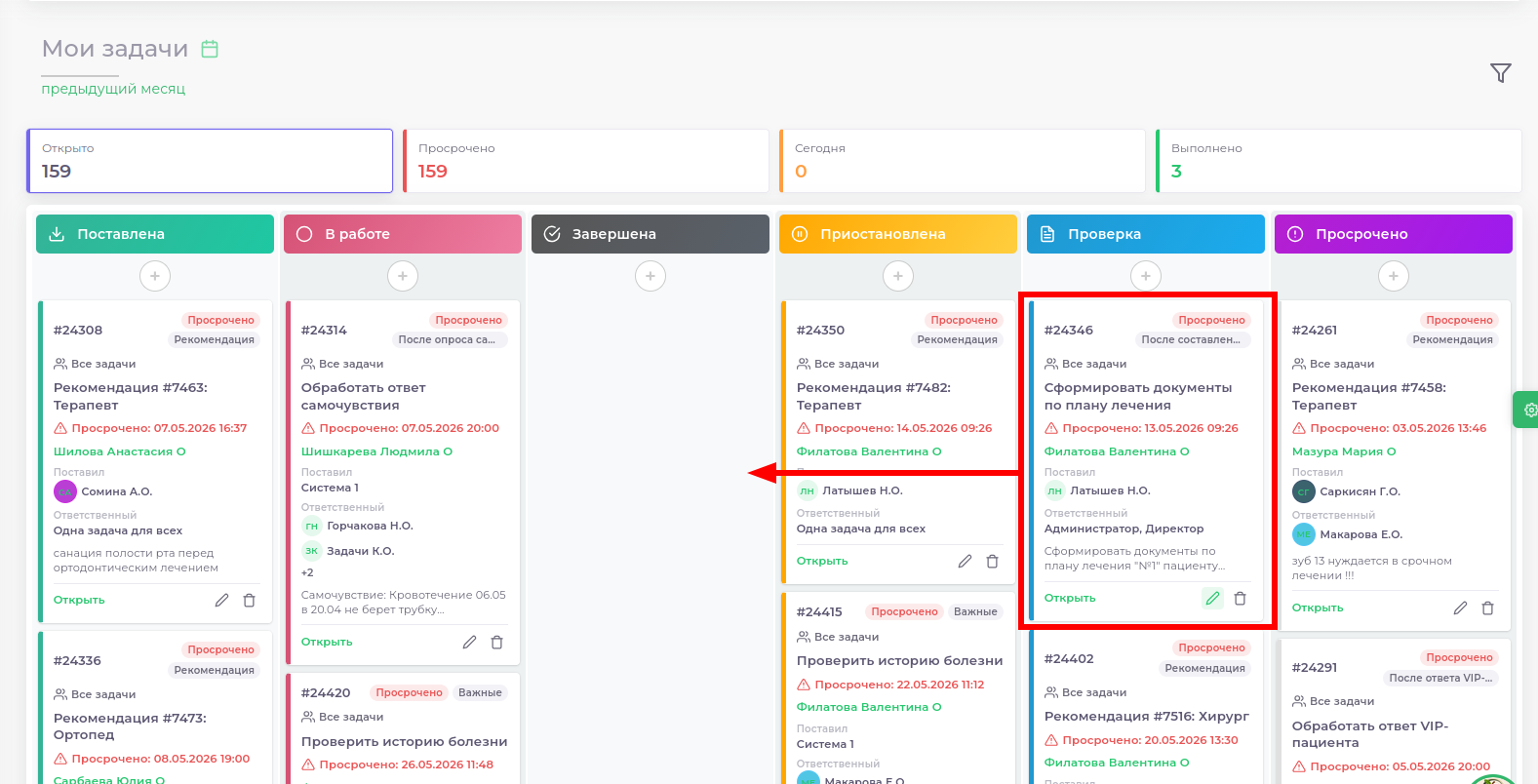
Сменить статус задачи можно двумя способами:
- Зажать задачу левой кнопкой мыши и перенести в колонку с необходимым статусом.
- Открыть окно просмотра задачи, нажать на кнопку "Выполнить" или выбрать дургой необходимый статус.
Редактировать задачу
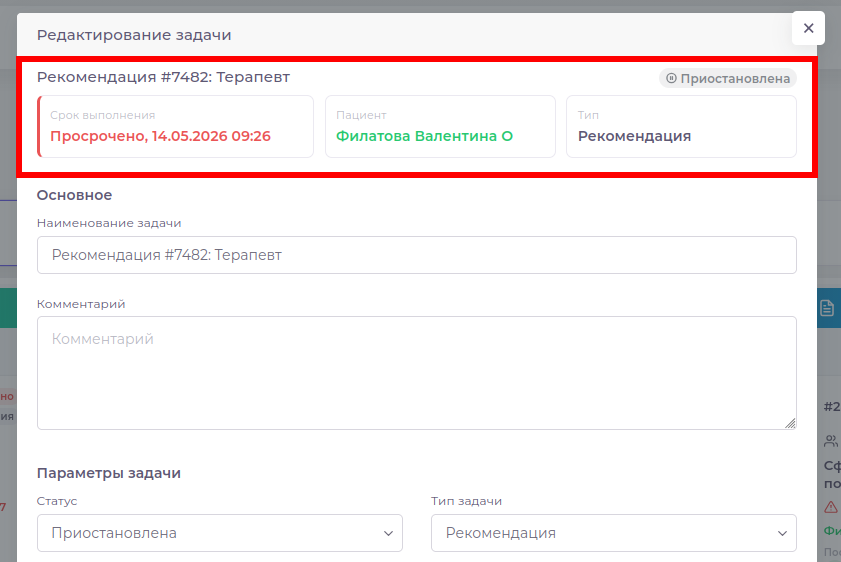
- Откройте модальное окно "Редактирование задачи":
- с помощью кнопки в карточке задачи;
- или с помощью кнопки "Редактировать" в окне просмотра задачи
- В верхней части окна представлена текущая информация по задаче:
- Измените необходимую информацию в блоках:
- Основное;
- Параметры задачи;
- Исполнители.
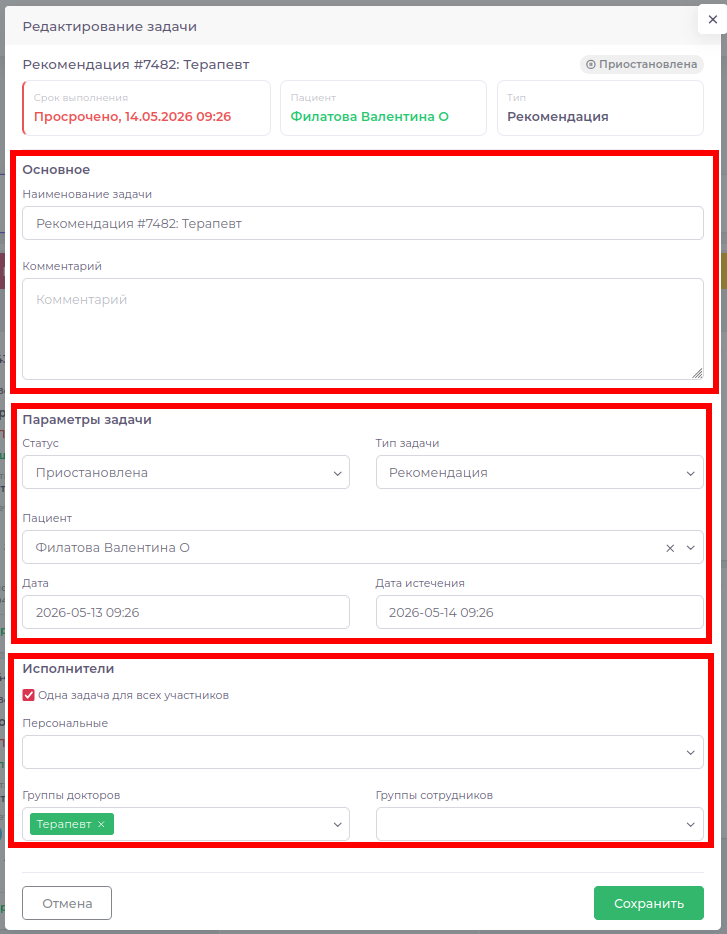
- Нажмите на кнопку "Сохранить".