Главная
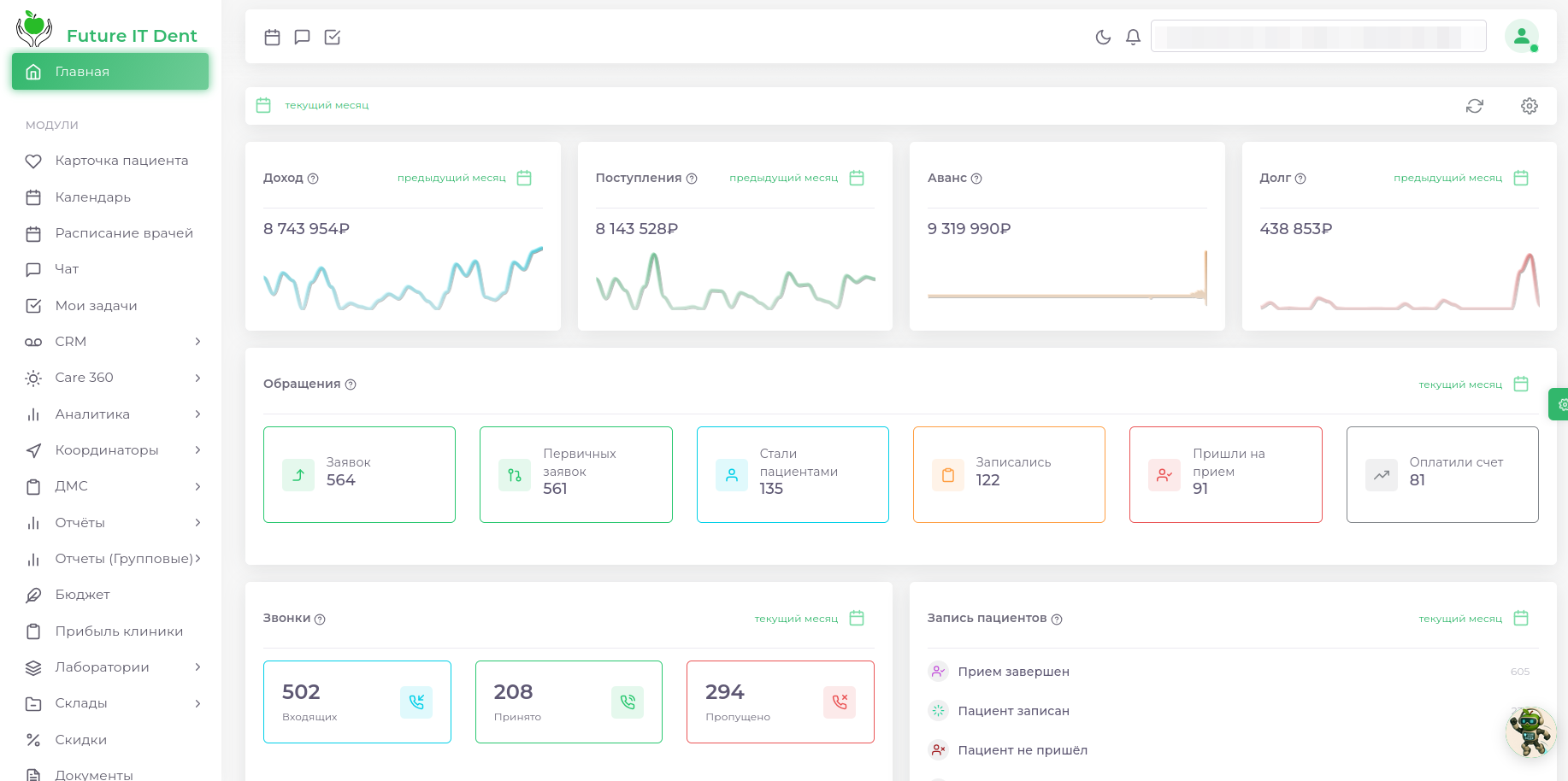
Главная страница состоит из виджетов представляющих информацию из других модулей программы. По желанию, вы можете добавлять, изменять или удалять виджеты.
Добавить новый виджет
Изменить виджет
Удалить виджет
Обзор виджетов
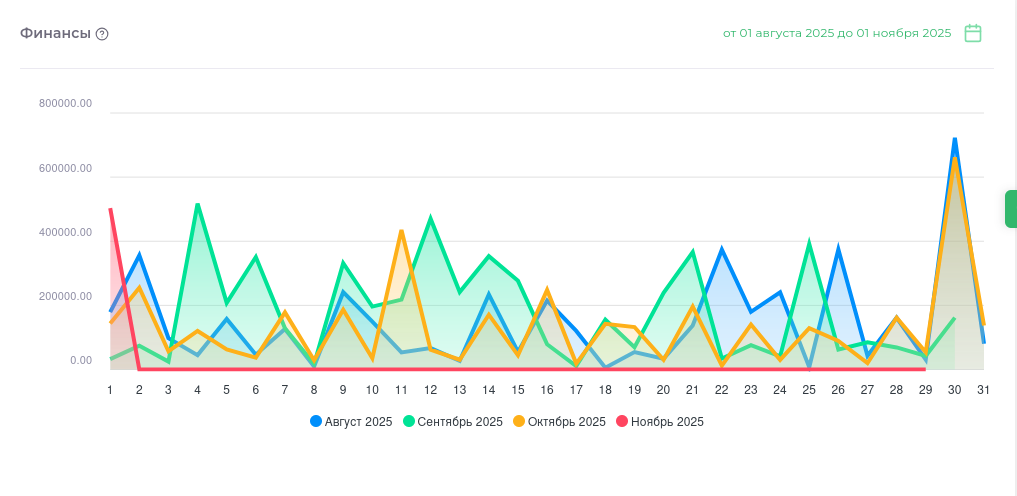
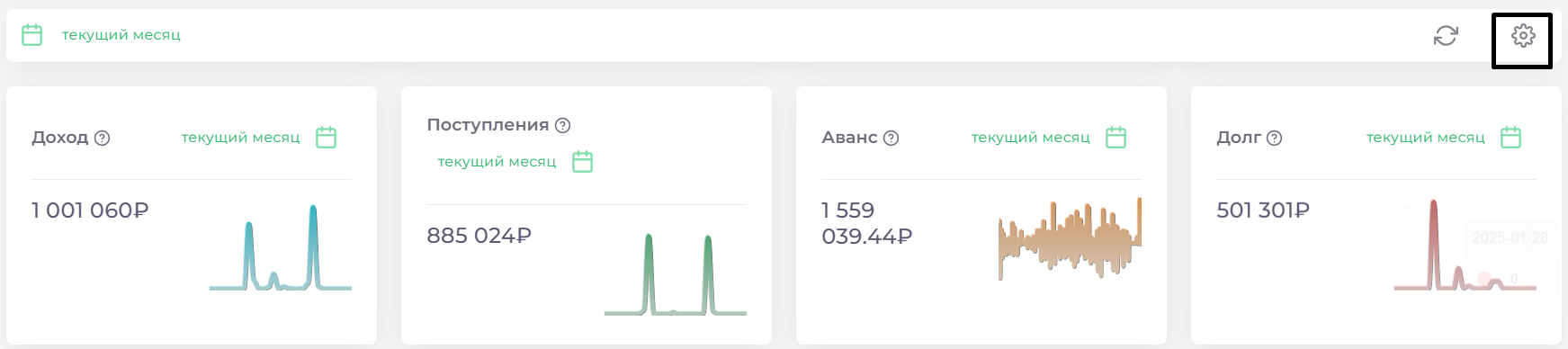
Первым расположен блок информации по финансовым операциям. Данные берутся из модуля Отчёты => Финансы. Каждый виджет можно настроить по дате, для этого нажмите на календарь и выберете отрезок времени за который хотите увидеть данные. По нажатию на сумму, вы можете перейти в раздел Отчёты=>Финансы для просмотра более подробной информации. При наведении курсора на график, можно увидеть данные за конкретный день.

Далее блок информации об обращениях в клинику. Данные берутся из модуля Аналитика. Здесь можно увидеть количество обращений, из них записанных на приём, оплативших счёт и т.д.

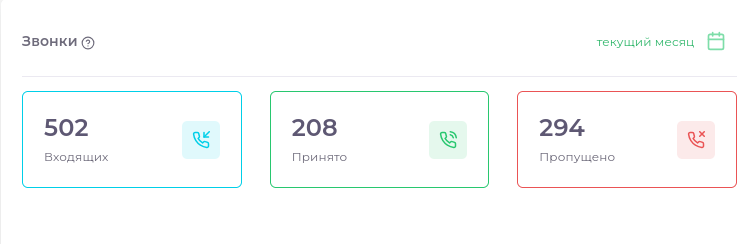
Виджет «Звонки» содержит информацию о входящих, принятых и пропущенных звонках за определённый период. Здесь можно выбирать телефонию (если у вас их несколько), данные выводятся по каждой интеграции отдельно. Найти подробную информацию о звонках вы сможете в модуле CRM => Звонки.
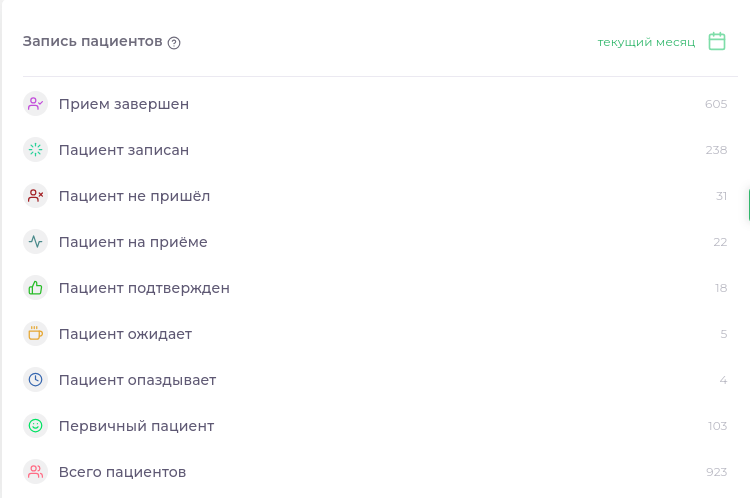
Виджет «Запись пациентов» показывает данные о текущих статусах приёмов пациентов (выставляются в календаре) за определенный период.
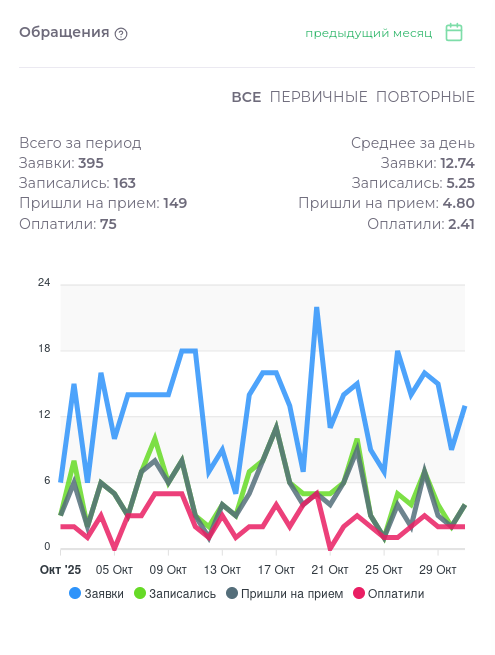
Виджет «Обращения» показывает данные по обращениям пациентов и дальнейшему их движению в клинике в виде диаграммы. Помимо сортировки по дате, здесь можно отсортировать данные по первичным и вторичным обращениям. Также, вы можете отключить отображение определённых данных нажатием на соответствующий цвет внизу диаграммы.
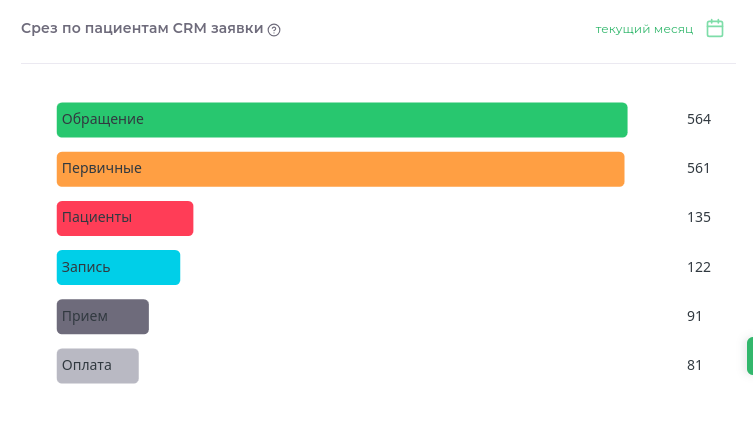
«Срез по пациента CRM заявки» показывает данные по обращениям пациентов в виде гистограммы.
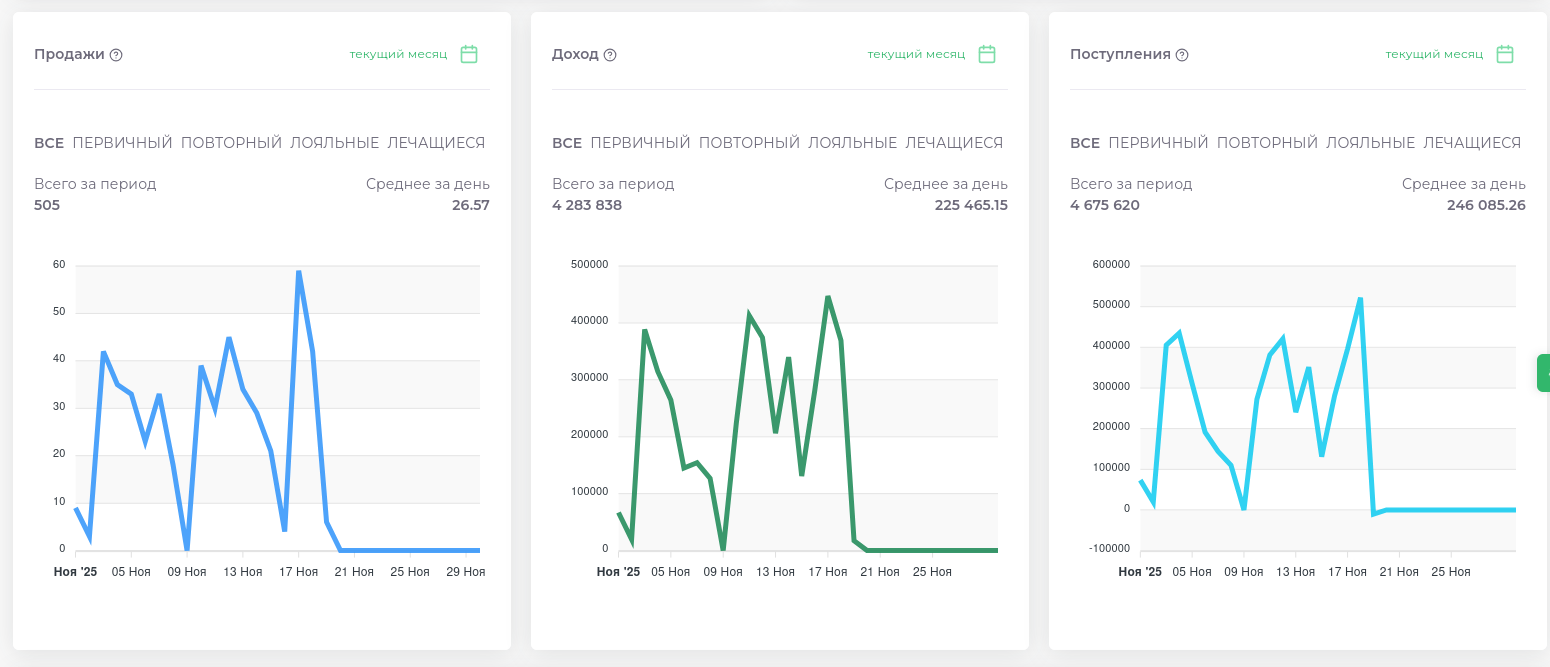
Далее располагаются виджеты «Продажи», «Доход», «Поступления». Каждый виджет демонстрирует динамику изменений данных на графике, а также отдельно информацию «Всего за период» и «среднее за день». Помимо фильтра по дате, в каждом из виджетов доступен фильтр по первичным, вторичным и лечащимся пациентам.
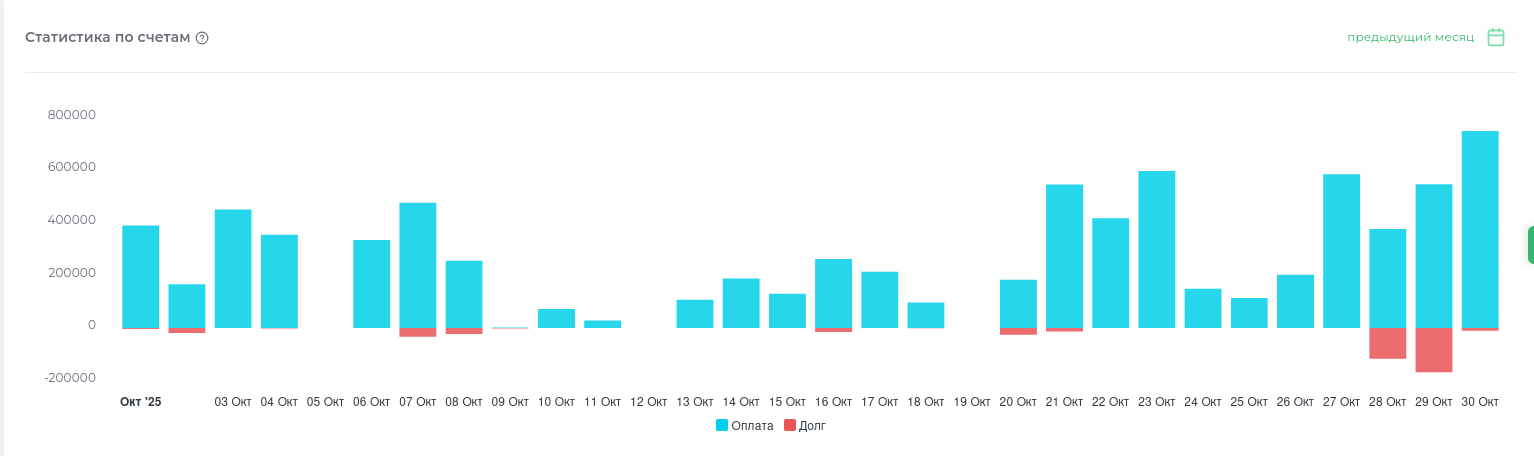
«Статистика по счетам» визуализирует соотношение оплаченных счетов к неоплаченным. Подробные данные можно найти в разделе Отчёты => Финансы.
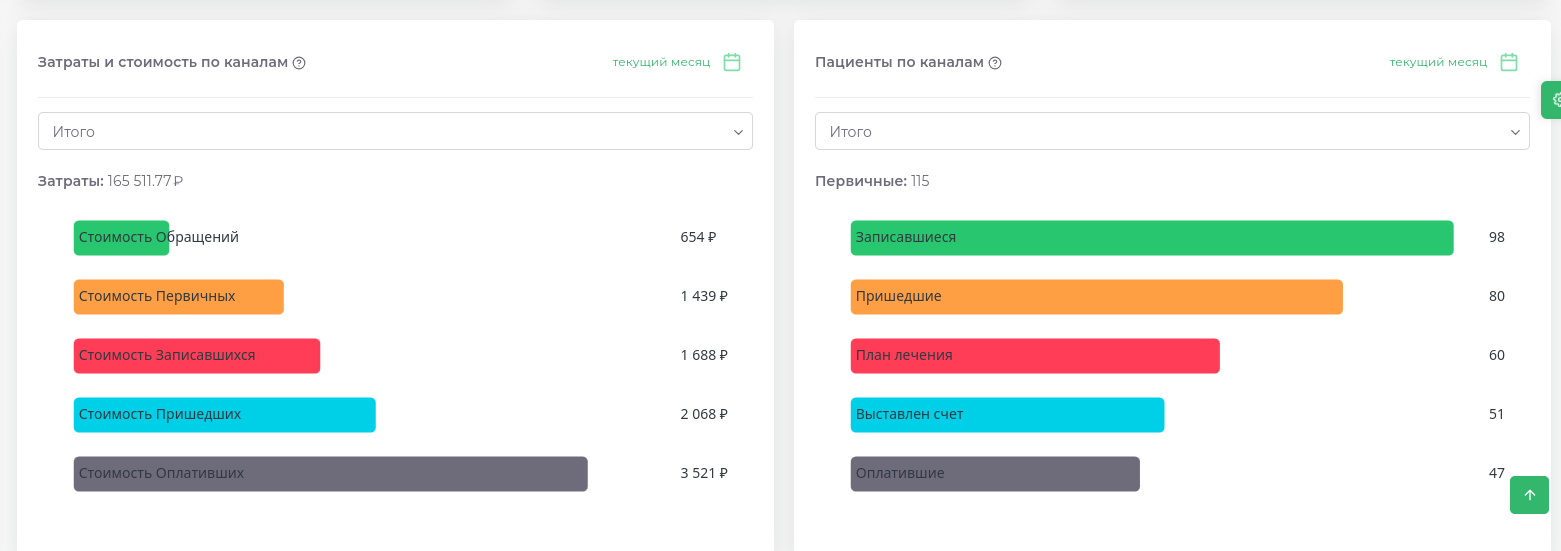
Виджет «Затраты и стоимость по каналам» и «Пациенты по каналам» демонстрируют гистограммы данных из раздела Аналитика = > Каналы. Здесь вы можете указать временной промежуток и маркетинговый канал. Далее вы можете увидеть общие затраты на маркетинг и стоимость привлечённого пациента на стадии обращения, записи и далее до оплаты. Виджет «Пациенты по каналам» покажет количественные значения эффективности маркетинговых каналов.
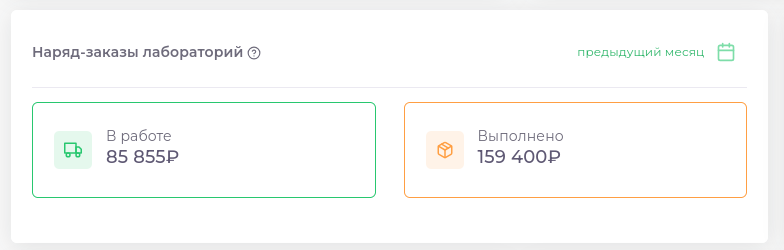
Далее расположен виджет затрат по наряд-заказам лабораторий: общая сумма находящихся в работе и уже выполненных. Подробную информацию по ним вы можете найти в разделе Лаборатории => Наряд-Заказы.
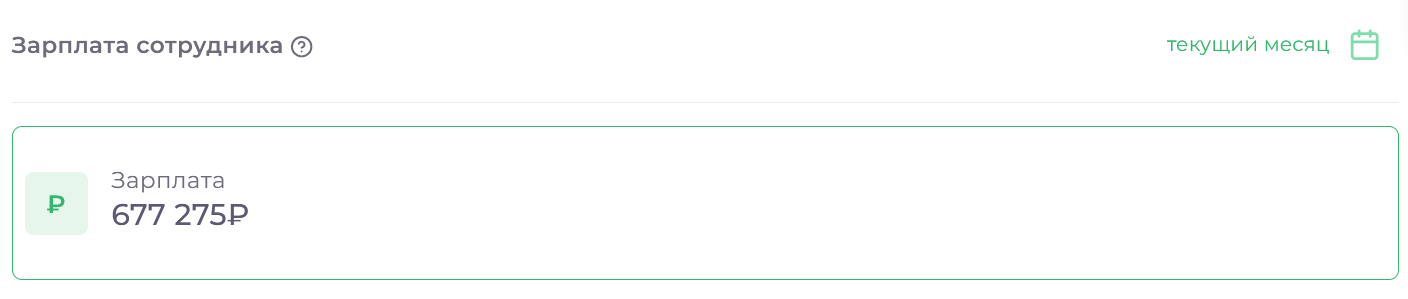
Виджет «Зарплата сотрудника» покажет зарплату текущего авторизованного сотрудника за указанный период.
Далее расположен блок виджетов с данными из CRM. Здесь вы можете увидеть динамику движения пациентов от обращения в клинику до записи на приём и оплаты лечения.

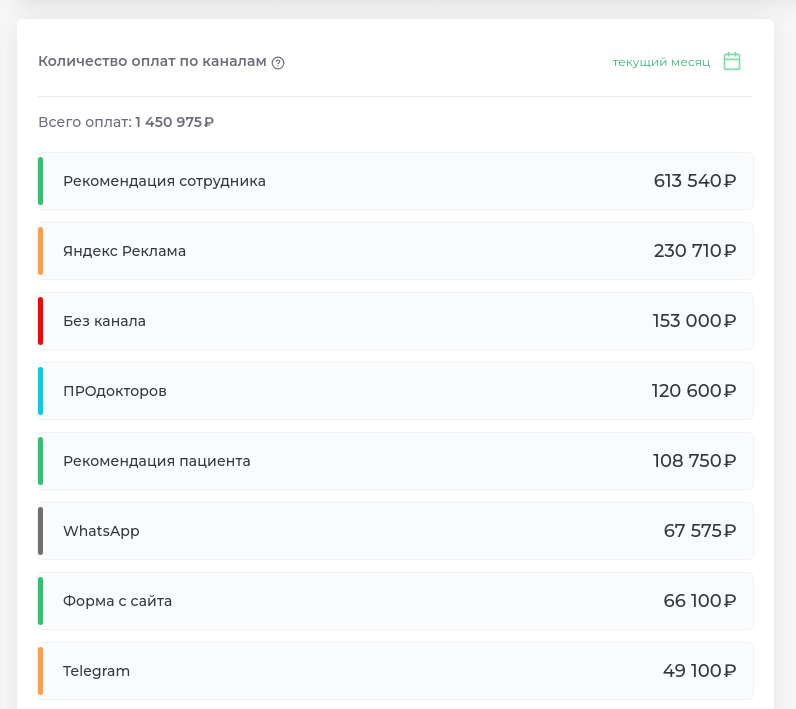
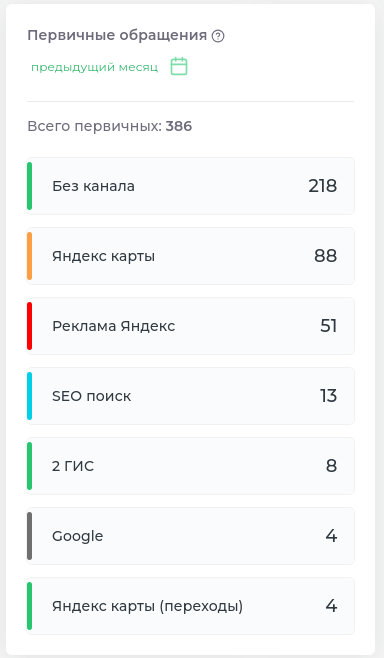
Ниже расположены виджеты с данными о сумме оплат и количестве первичных обращений пациентов разделённых по маркетинговым каналам. Данные берутся из модуля Аналитика.
Виджет «Финансы» формирует график финансовых операций.
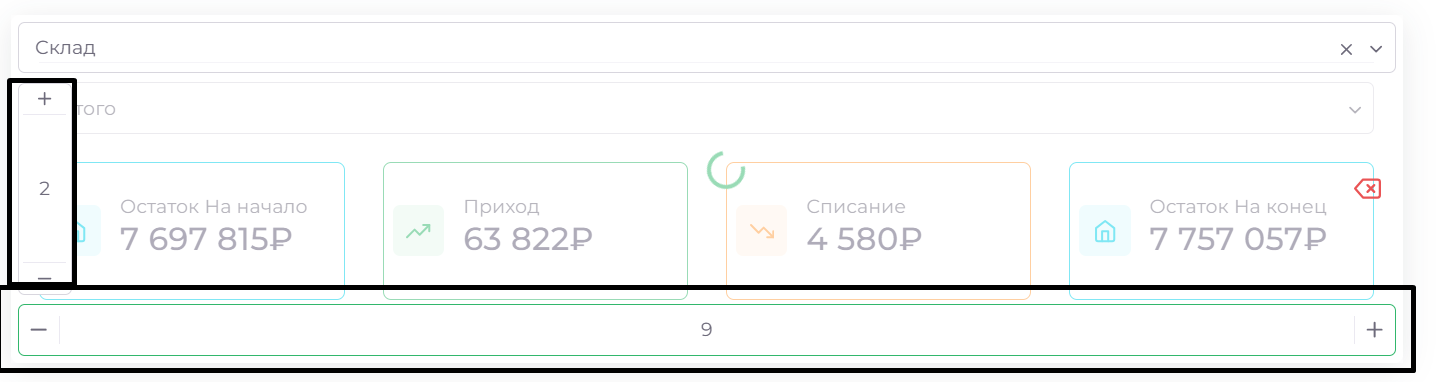
Виджет «Склад» содержит информацию из соответствующего модуля. Здесь вы можете на какую сумму товаров есть на складе, общий приход, списание и остаток на конец указанного периода.

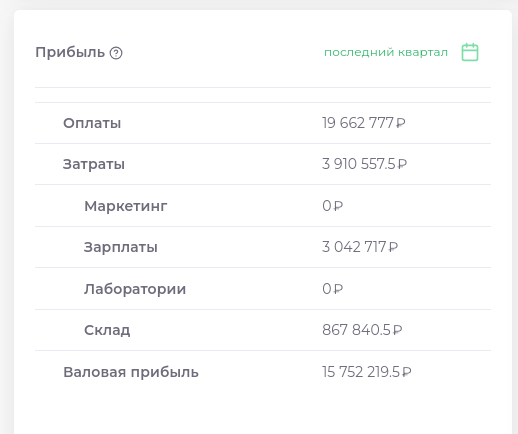
Ниже расположен виджет с данными из модуля Прибыль Клиники.
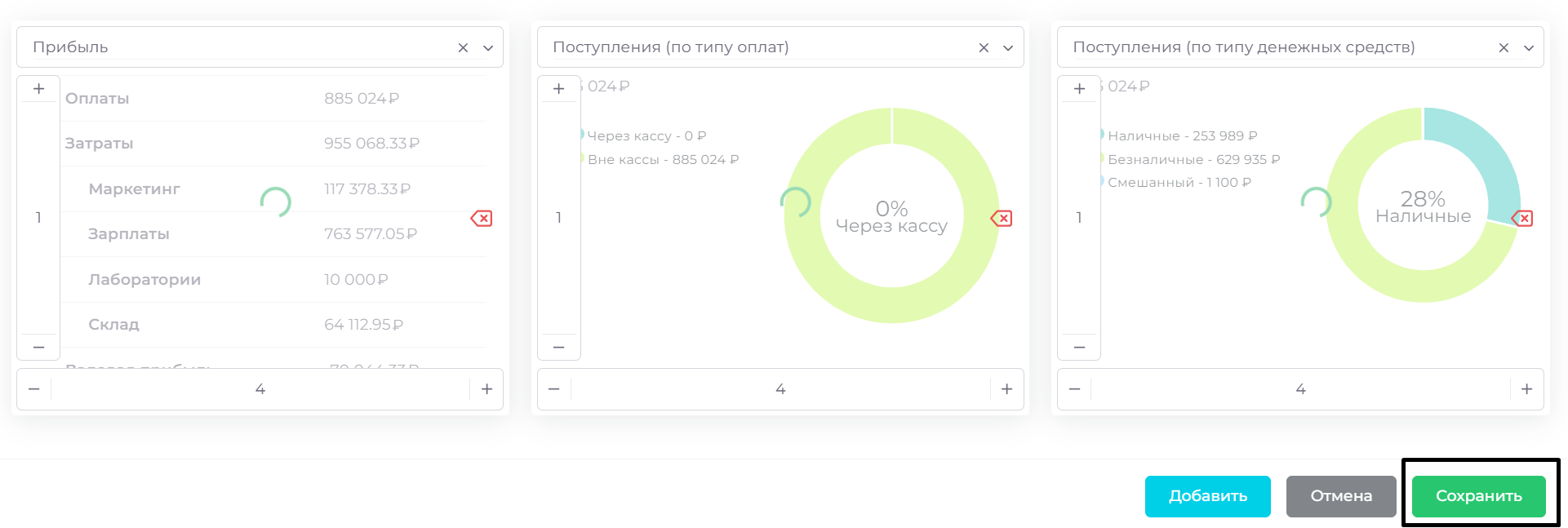
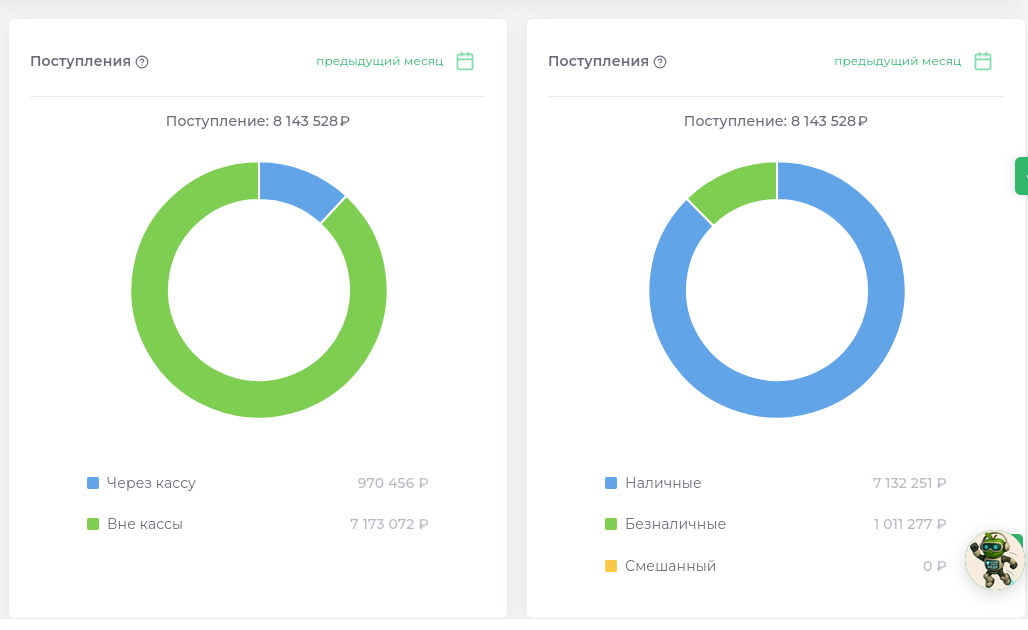
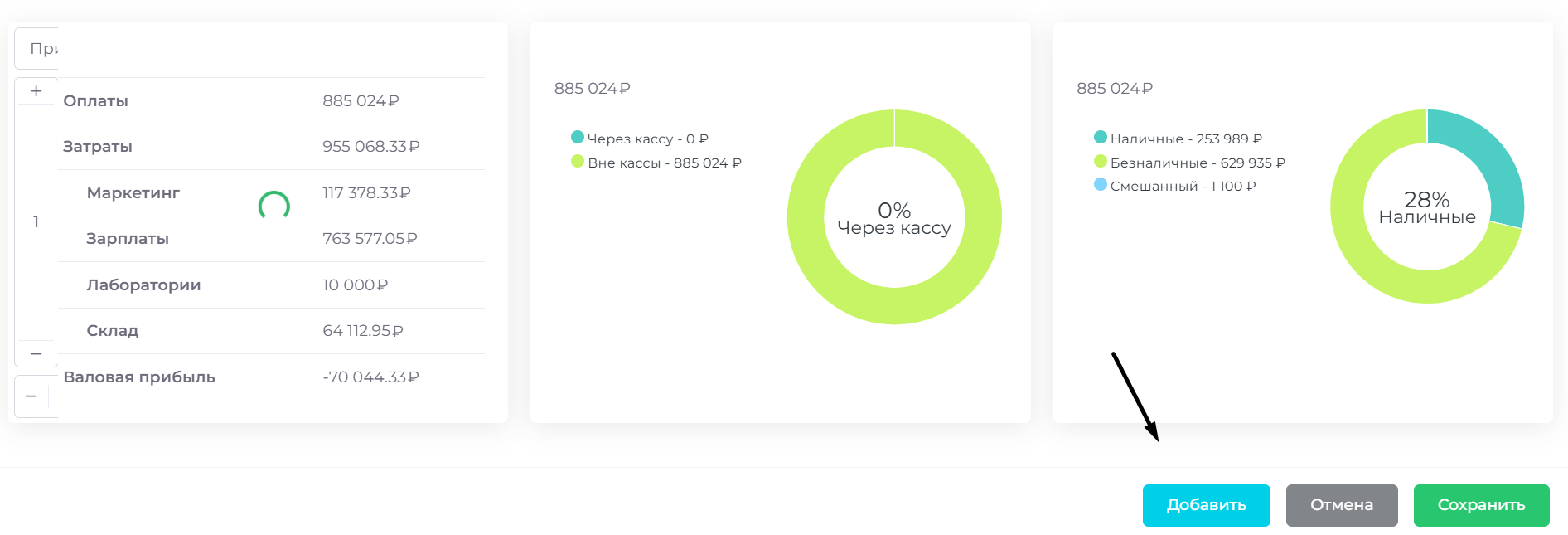
Далее две круговые диаграммы, иллюстрирующие соотношение поступлений проведенных и не проведённых через кассу; и процент наличных, безналичных и смешанных оплат.
Добавить новый виджет
- Нажмите на кнопку «настройки» в правом верхнем углу.
- Нажмите кнопку Добавить внизу страницы.
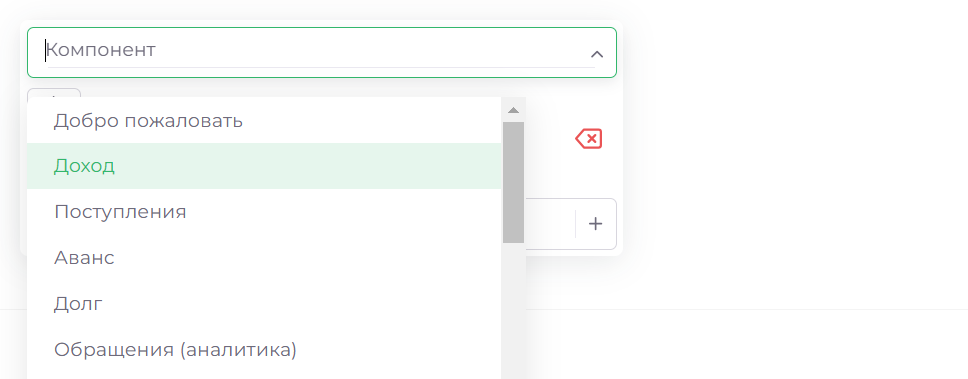
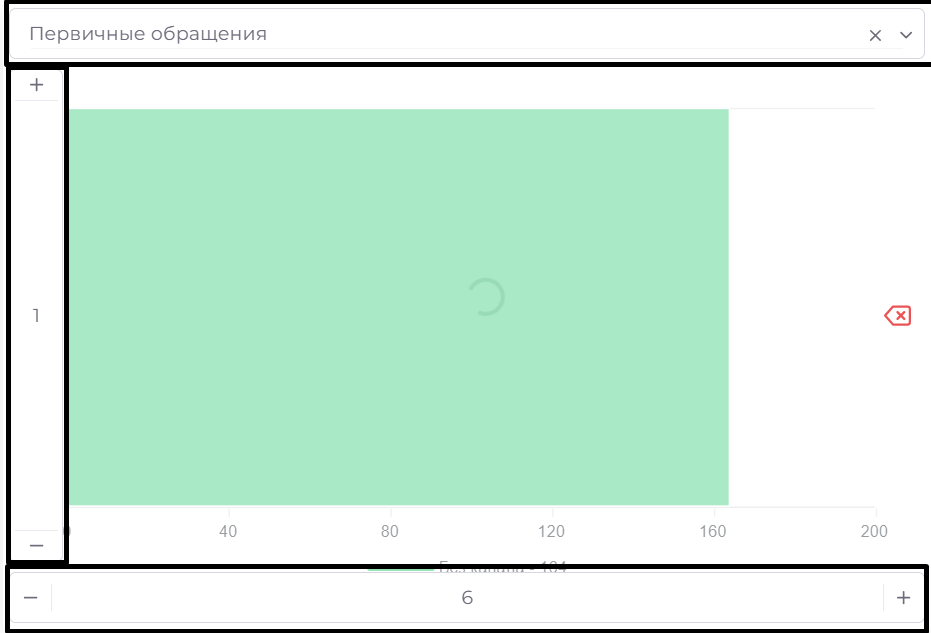
- Теперь выберете тип виджета из выпадающего списка
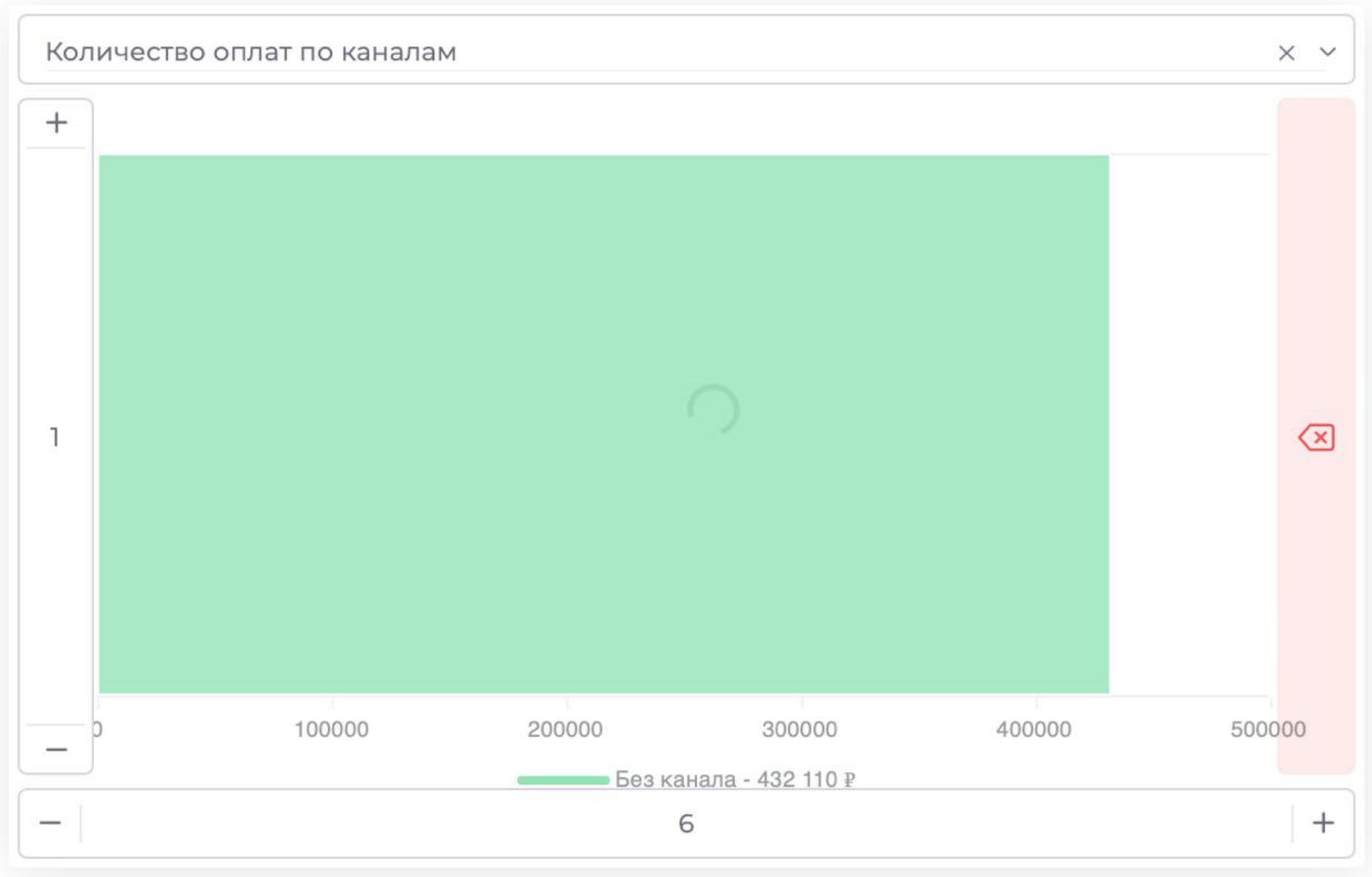
- Настройте размер виджета с помощью специальных кнопок. Нижние отвечают за ширину виджета; расположенные слева отвечают за высоту (не для всех типов виджетов можно менять размеры).
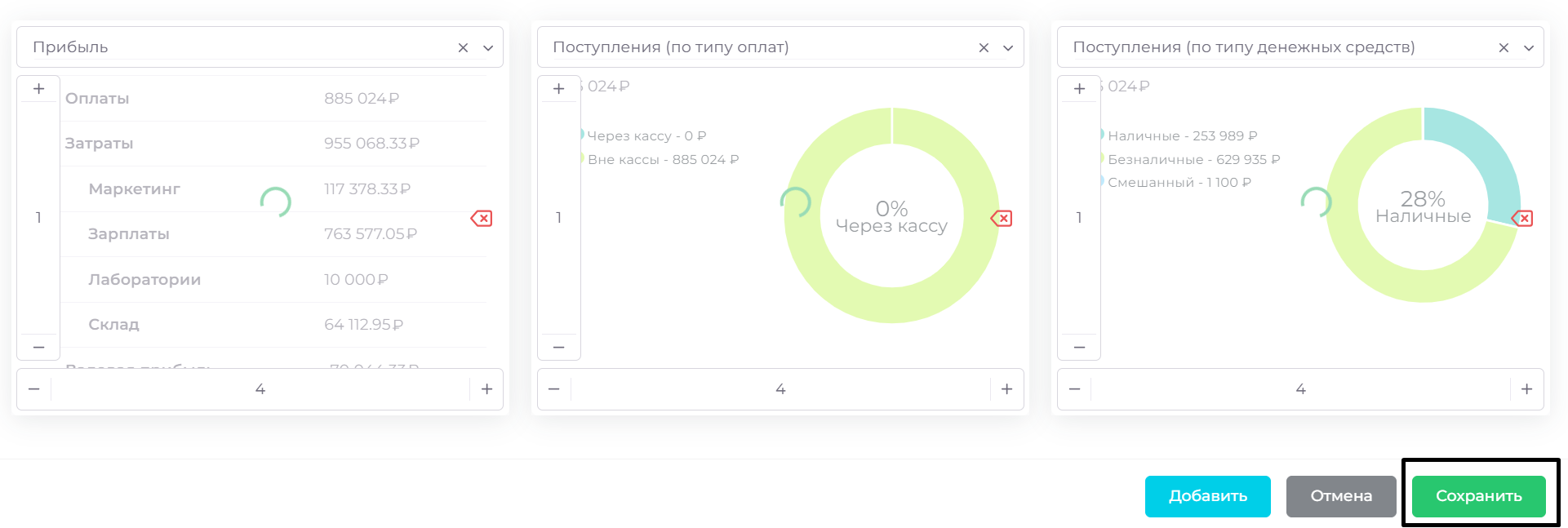
- Нажмите Сохранить.
Изменить виджет
- Нажмите на кнопку «настройки» в правом верхнем углу.
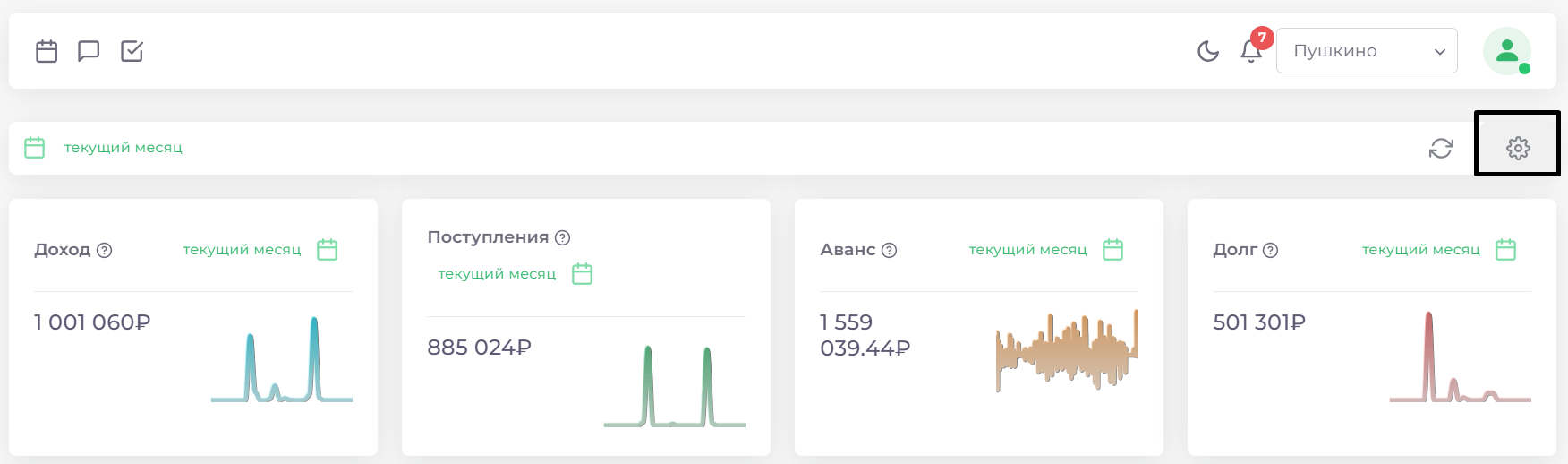
- Найдите необходимый виджет и внесите необходимые изменения. Вы можете настроить тип виджета в поле «Компонент» или размеры виджета с помощью специальных управляющих кнопок
- Нажмите Сохранить.
Удалить виджет
- Нажмите на кнопку «настройки» в правом верхнем углу.
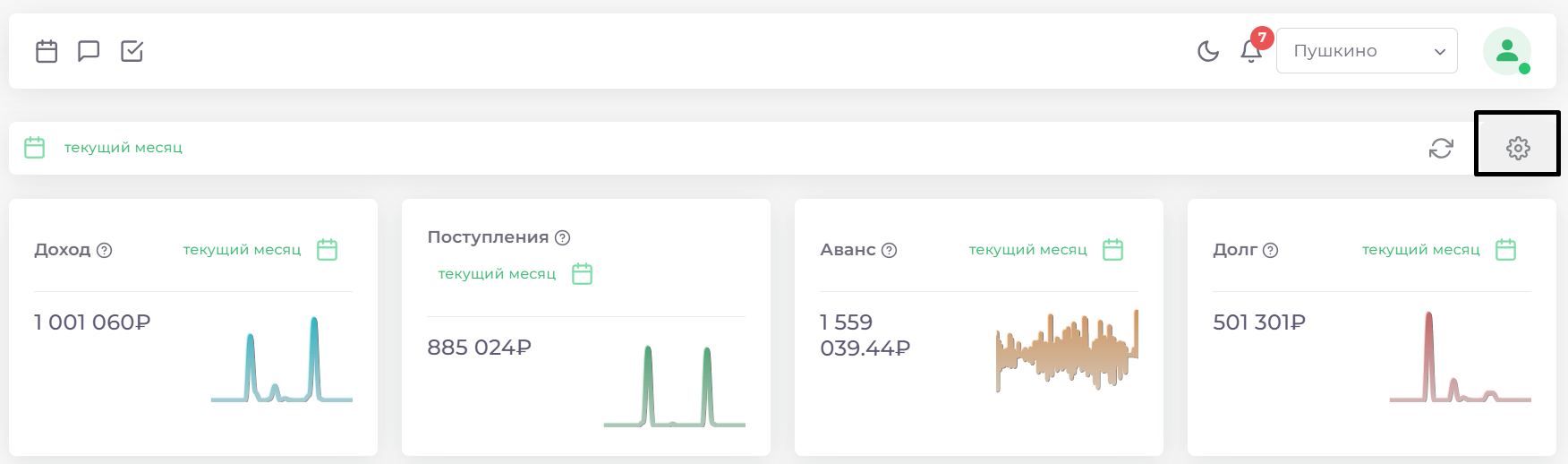
- Найдите необходимый виджет и нажмите на кнопку «удалить».
- Нажмите Сохранить.