API Интеграции
MAX Bot
Подготовка
- В первую очередь необходимо создать и настроить бота на стороне МАХ.
- Получить токен для интеграции.
Подробная инструкция доступна по ссылке
Настройка интеграции
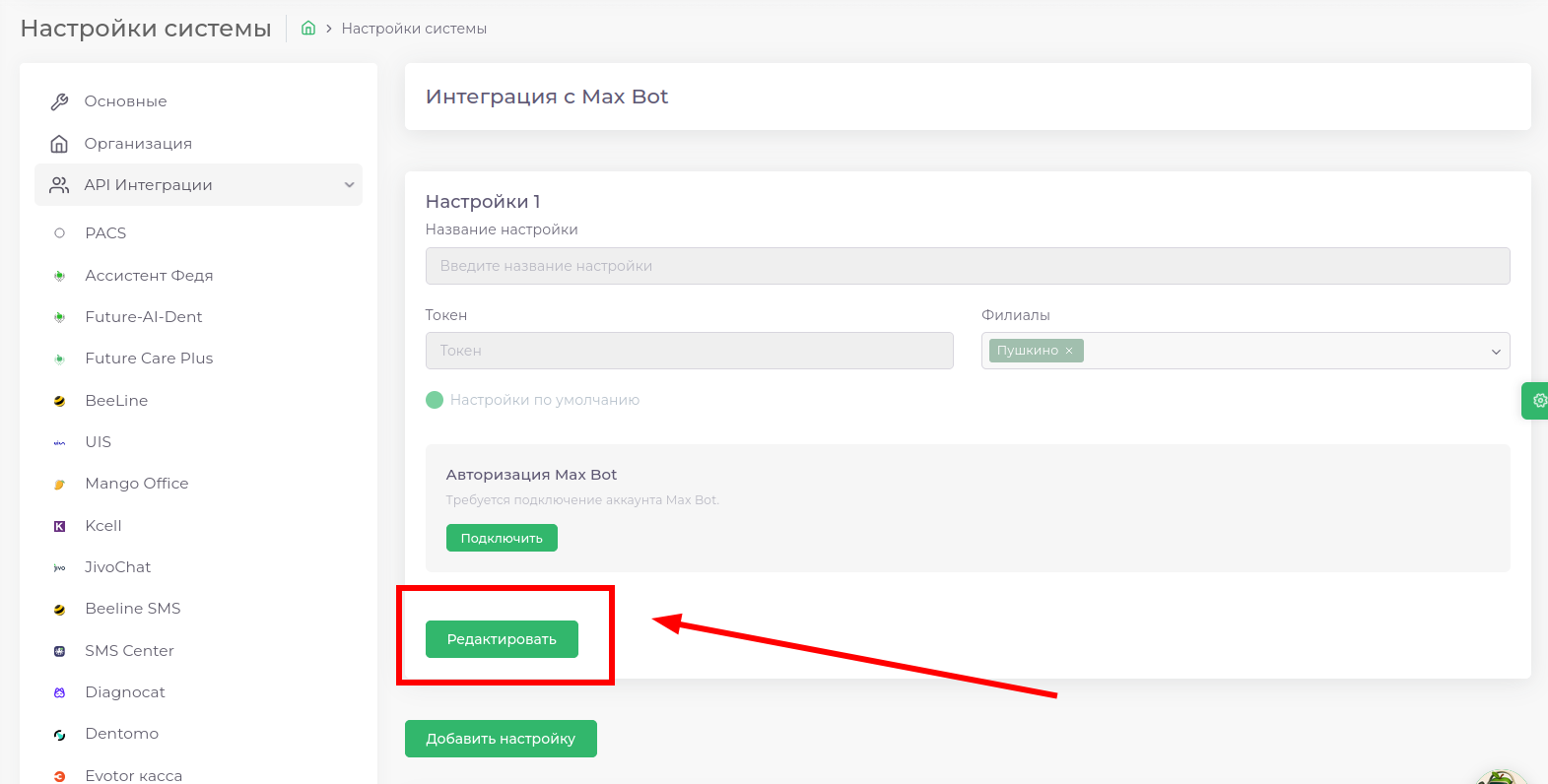
- Нажмите на кнопку "Редактировать", чтобы изменить настройки интеграции:
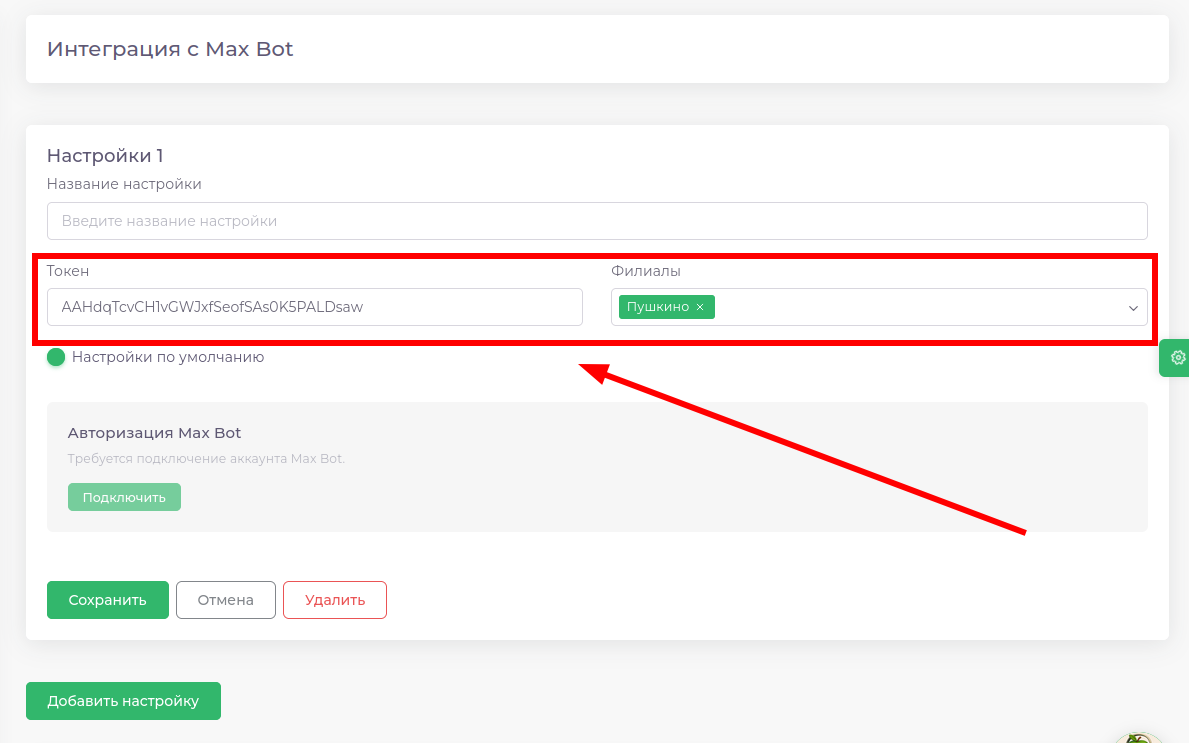
- Заполните обязательные поля "Токен" (полученный на этапе подготовки) и "Филиалы":
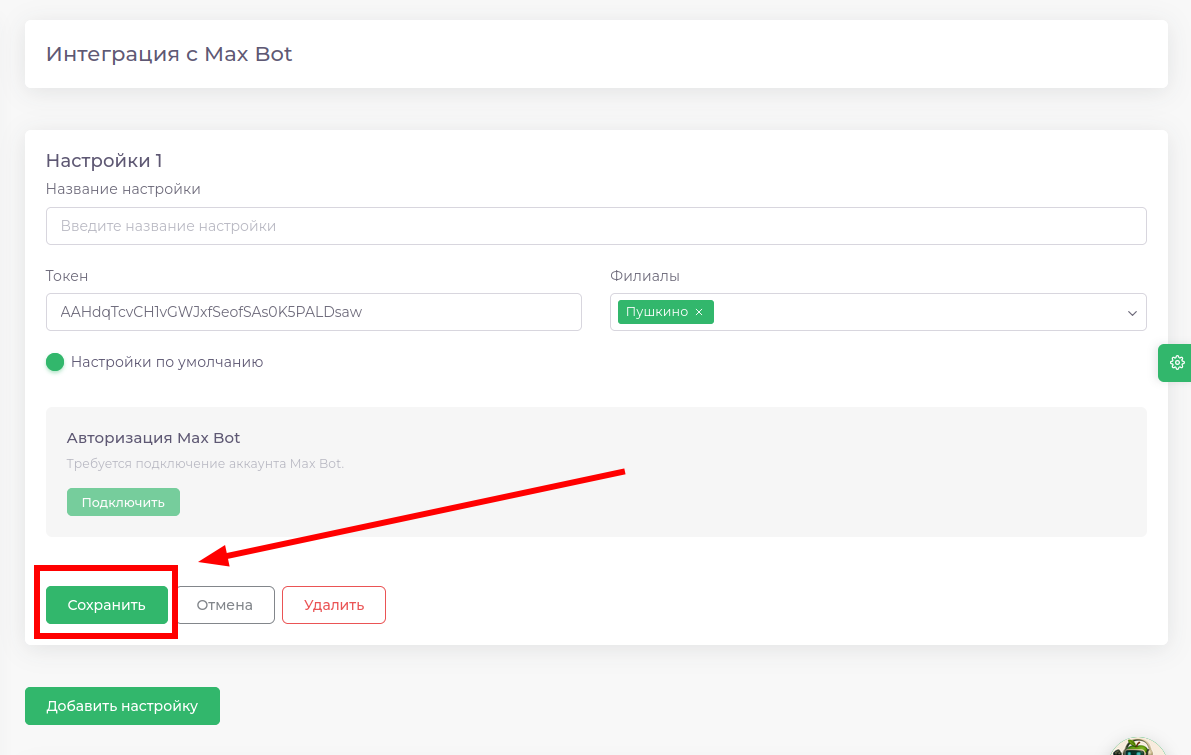
- Нажмите на кнопку "Сохранить":
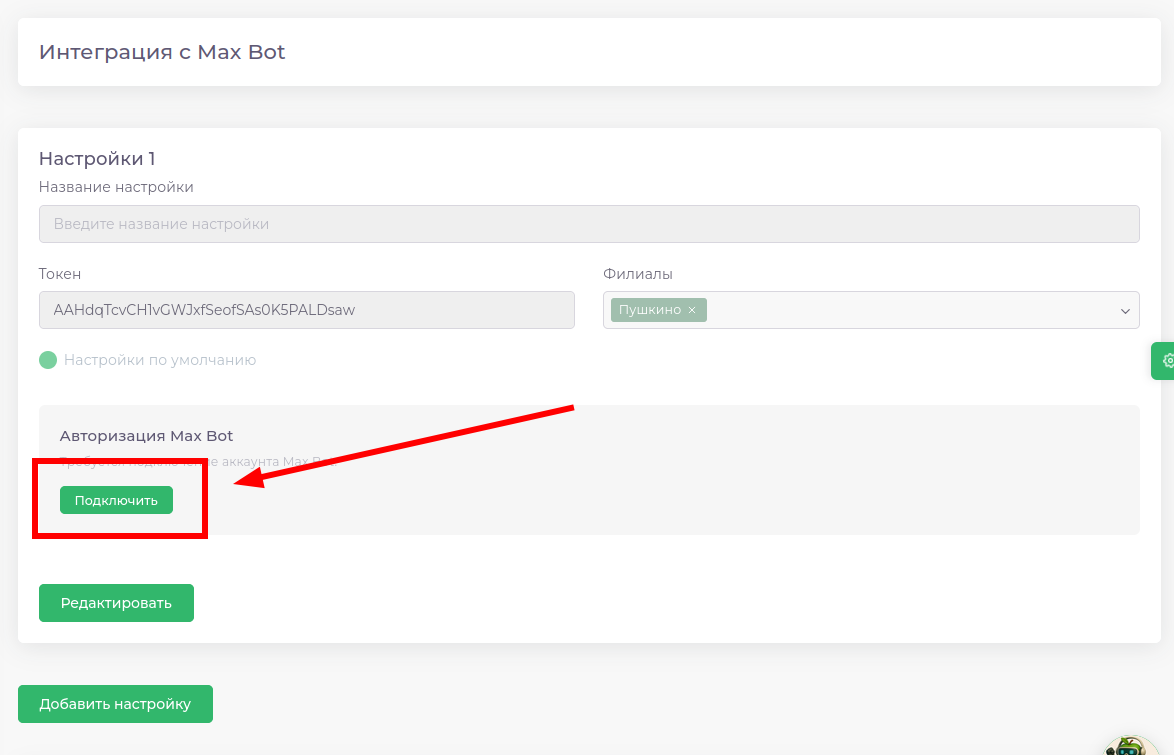
- Нажмите на кнопку "Подключить" для завершения подключения интеграции:
UIS
Настройка маршрутов входящих звонков UIS
Чтобы настроить маршрут входящих звонков в UIS перейдите в Настройки системы → API Интеграции → UIS → блок «Маршруты входящих звонков UIS».
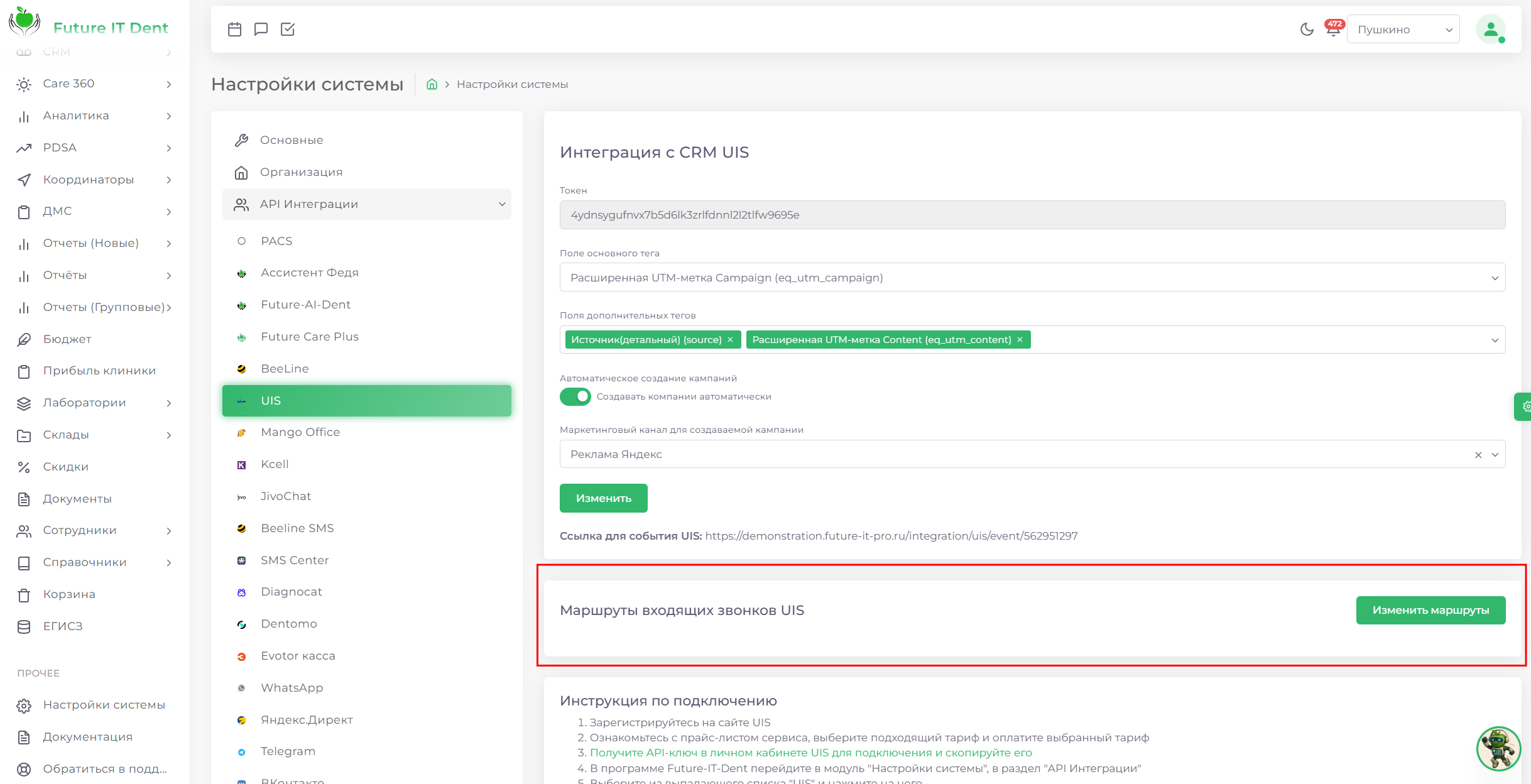
Нажмите на кнопку "Изменить маршруты".
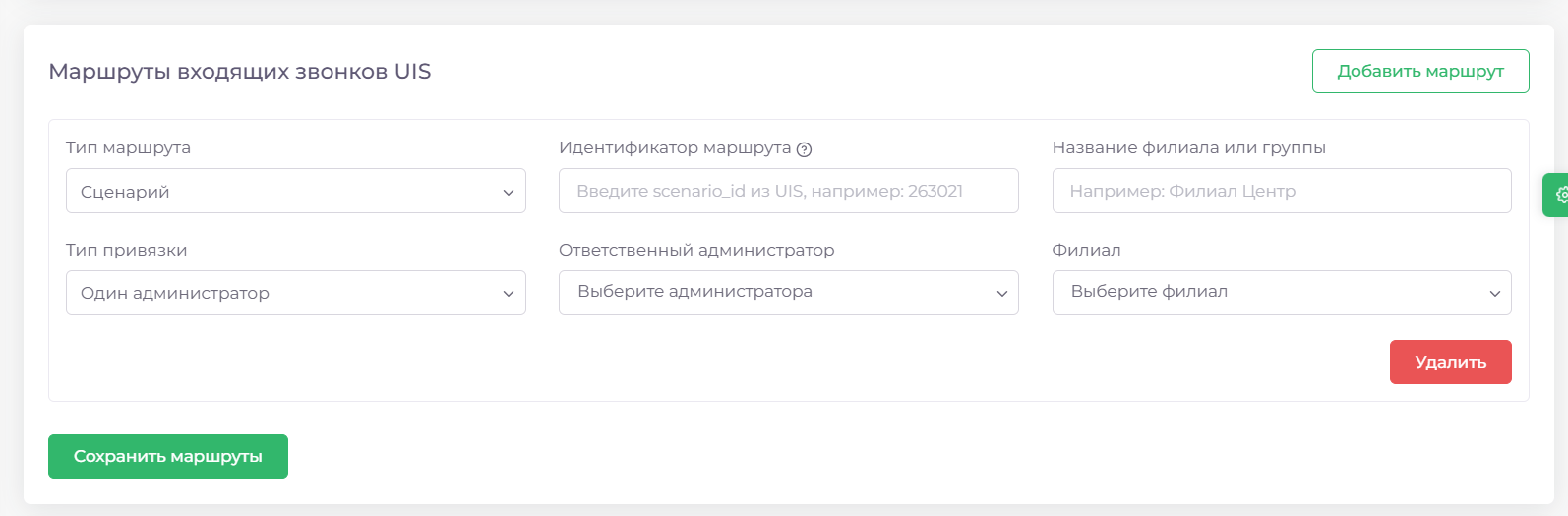
Форма содержит следующие поля:
- Тип маршрута — определяет признак для поиска совпадения во входящем webhook UIS.
Варианты:
- Сценарий;
- Группа;
- Виртуальный номер;
- Набранный номер;
- Сотрудник UIS;
- Добавочный;
- По умолчанию.
- Идентификатор маршрута — Сюда вставляется значение из UIS, по которому система поймёт, кому показать звонок. Обычно это номер, код сценария, ID сотрудника или добавочный номер — в зависимости от выбранного типа маршрута.
В данное поле вводится значение без префиксов (например, scenario_id, communication_group_id и т. д.).
Для номеров (виртуальный, набранный) допускается формат: +7 (499) 725-76-60, 8 499 725 76 60, 74997257660.
-
Название филиала или группы — человекочитаемое название маршрута (например, «Филиал Центр»).
-
Тип привязки — определяет, кому направлять звонок:
- Один администратор;
- Группа администраторов.
-
Ответственный администратор/группа администраторов — выбор администратора или группы администраторов CRM, которым будет приходить звонок.
-
Филиал — выбор филиала, к которому относится маршрут.
Кнопки управления:
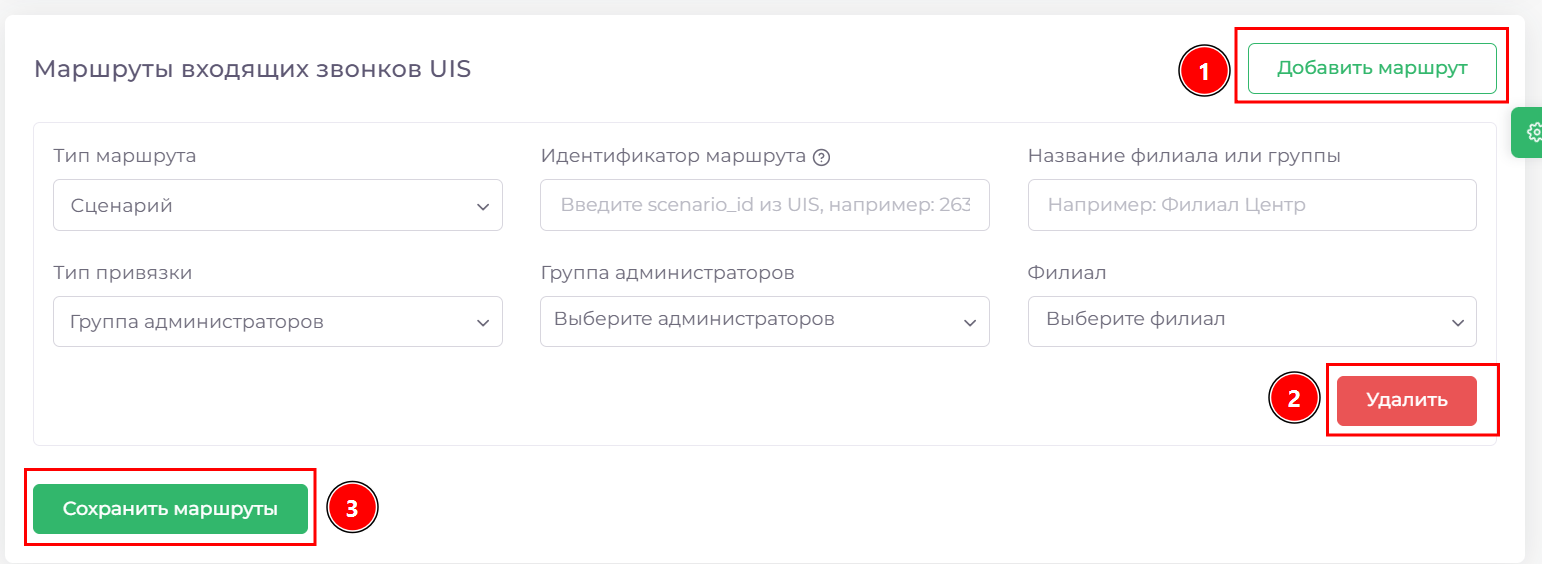
- Добавить маршрут — создаёт новую строку для настройки маршрута;
- Удалить — удаляет выбранную строку с настройками маршрута;
- Сохранить маршруты — применяет все внесённые изменения.
Синхронизация пациентов с адресной книгой UIS
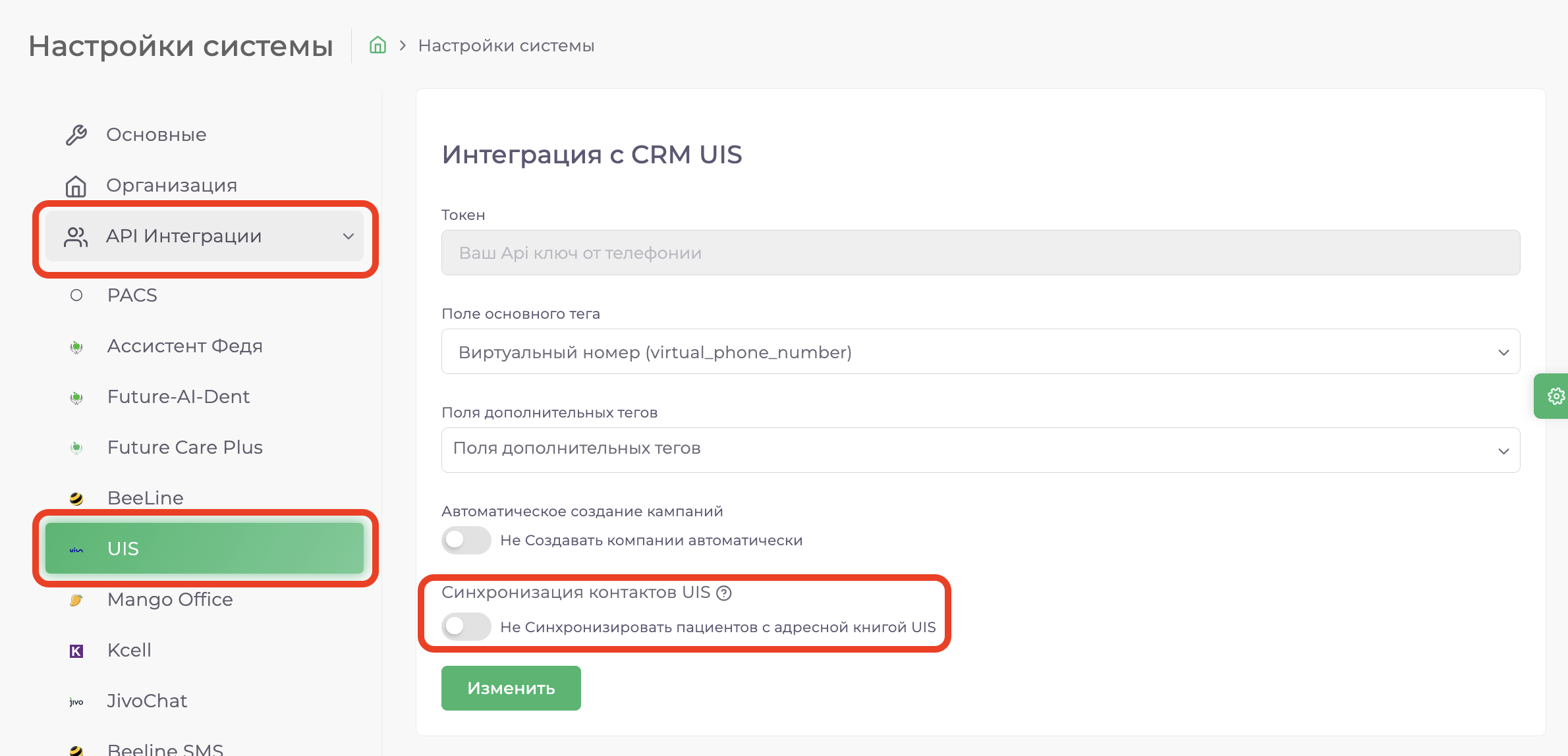
По умолчанию синхронизация контактов пациентов выключена.
После включения система будет передавать в UIS:
- фамилию пациента;
- имя пациента;
- отчество пациента;
- основной телефон пациента.
Для иждивенца может использоваться телефон опекуна, если именно он указан как контактный телефон в CRM.
Для синхронизации существует лимит в 500 контактов в день.
Когда пациенты попадут в UIS
Синхронизация выполняется автоматически по расписанию - раз в сутки в 1:00 МСК.
Система выгружает только реальные записи пациентов CRM. Записи, отмеченные как “не пациент”, не отправляются.
При первом запуске система выгружает последних пациентов, пока UIS принимает запросы в рамках доступного дневного лимита. Старый архив пациентов после этого автоматически не догружается: UIS используется для статистики, поэтому дальше синхронизация работает с новыми пациентами и уже созданными UIS-контактами.
Пациент будет пропущен при синхронизации, если:
- не заполнена фамилия;
- не найден валидный телефон.
Такие пропуски не останавливают синхронизацию остальных пациентов.
Что происходит при изменениях данных пациента в CRM
Если пациент уже был связан с контактом UIS, следующий запуск синхронизации обновит этот контакт в UIS.
Обновляются:
- ФИО;
- телефон.
Если данные пациента не менялись после последней успешной отправки в UIS, повторный запрос на обновление не отправляется.
Удаление пациентов
Система не удаляет контакты из UIS автоматически.
Если пациент удалён, уже созданный контакт в UIS остаётся без изменений. Удаление контактов в UIS выполняется только вручную в UIS, если клиника приняла такое решение.