Шаблоны истории болезни
В данном модуле Вы сможете настроить шаблоны для быстрого заполнения истории болезни в карточке пациента.
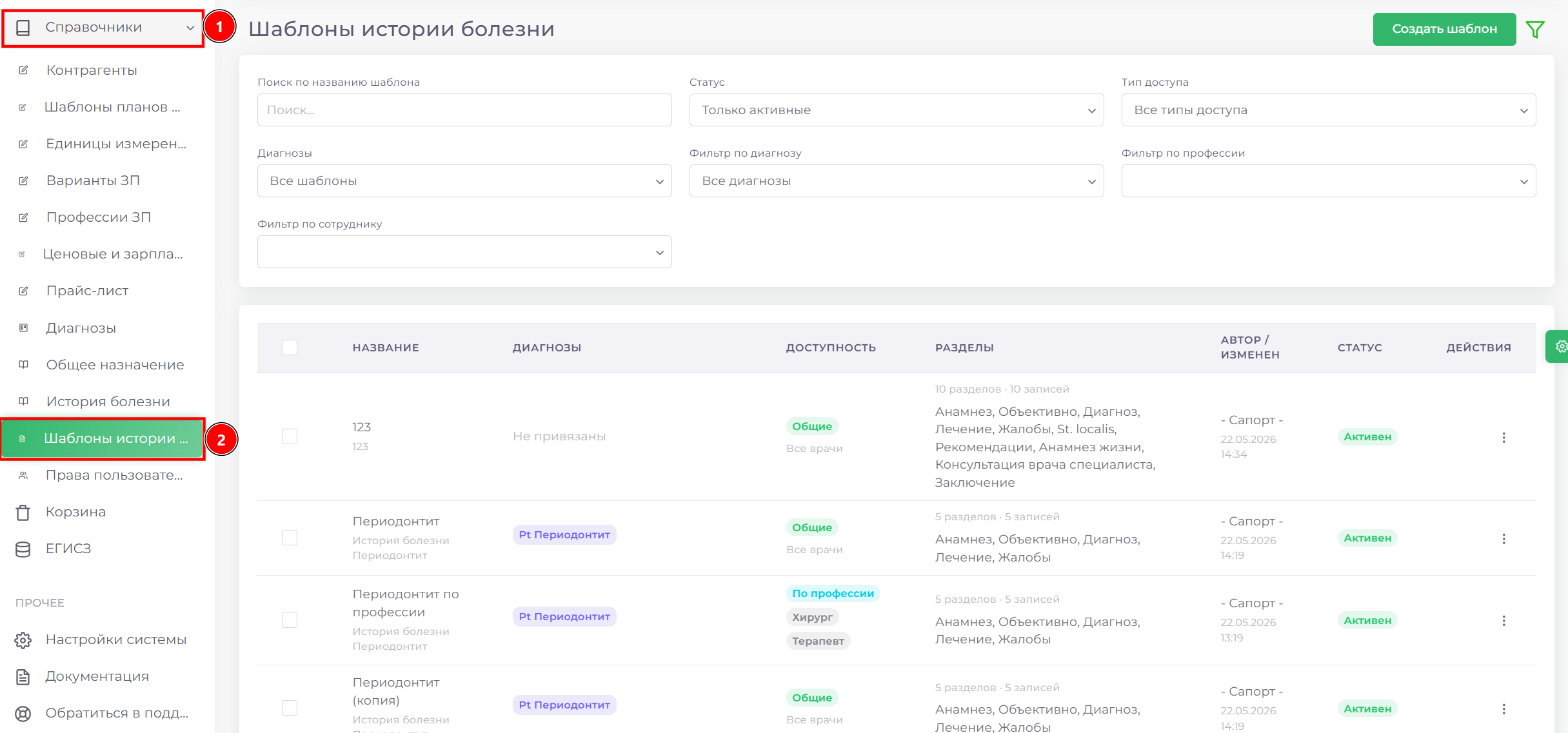
Фильтры
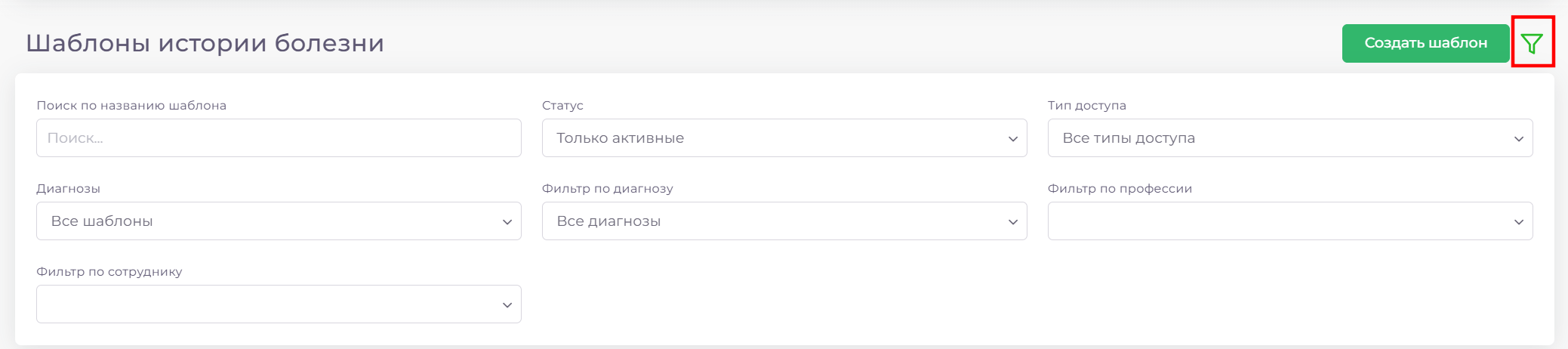
Чтобы открыть окно фильтрации, нажмите на воронку в верхнем правом углу экрана. Есть возможность отфильтровать шаблоны по следующим условиям:
- По названию шаблона
- По привязке к диагнозу (с диагнозом или без)
- По ФИО сотрудника
- По статусу шаблона
- По конкретному диагнозу
- По типу доступа
- По профессии
Добавление нового шаблона
Чтобы добавить новый шаблон истории болезни, нажмите на соответствующую кнопку в верхней правой части экрана.
Окно создания шаблона разбито на 6 блоков.
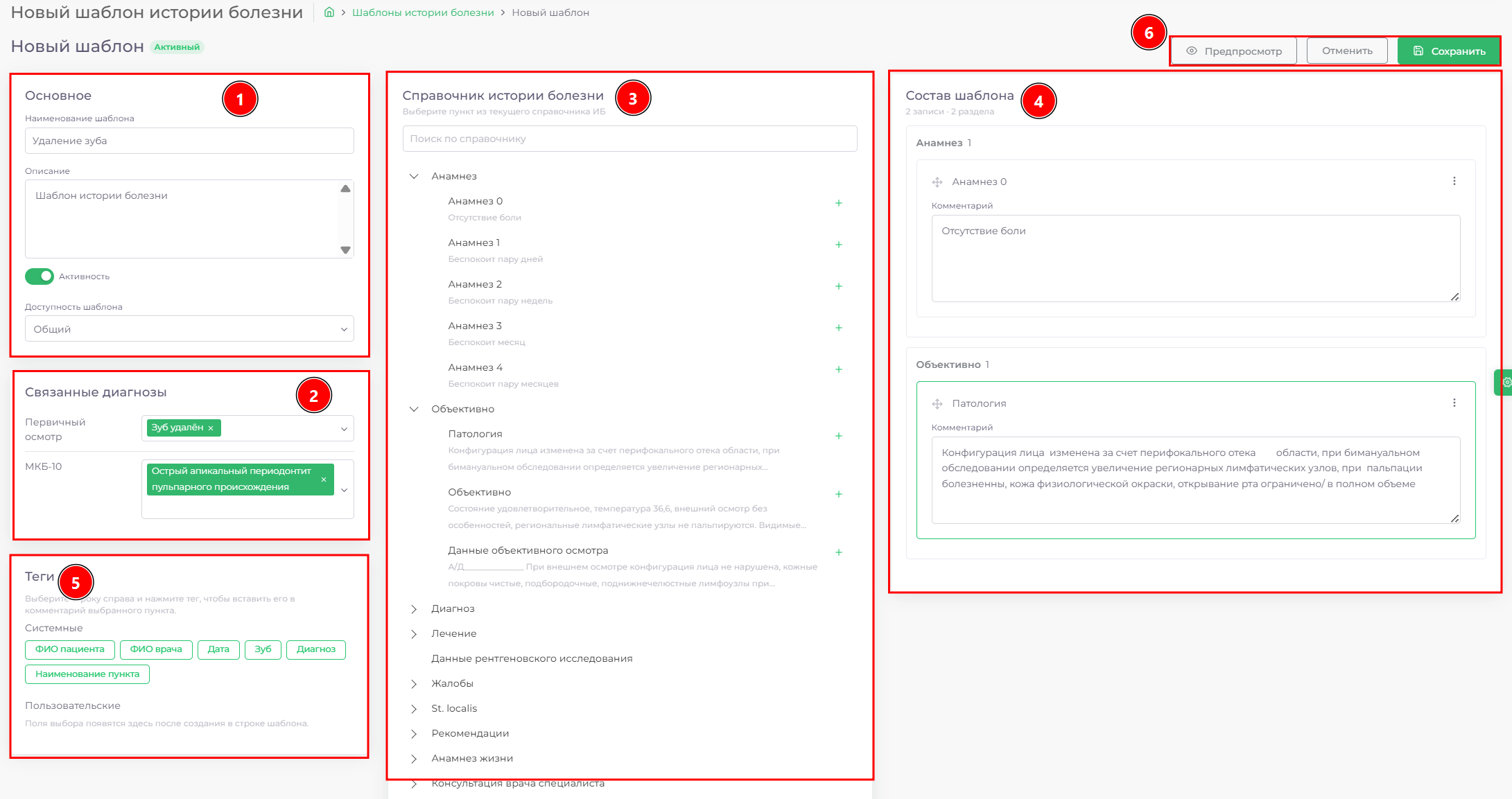
Для создания шаблона заполните блоки в соответствии с вашими потребностями:
- Заполните блок Основное.
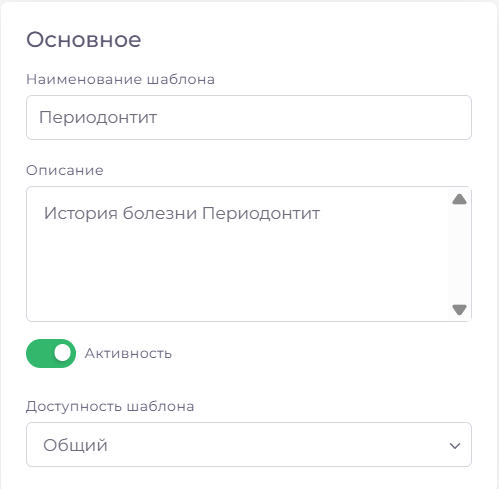
Заполните название шаблона. Также, вы можете добавить комментарий к нему. Можно создать шаблон активным или не активным(архивным).
При создании шаблона не активным, вы сможете найти его через фильтр по статусам "Все статусы" или "Только архивные".
Доступность шаблона дает возможность создать шаблоны для:
- Всех врачей
- Определенных профессий врачей
- Конкретных врачей
- Добавьте связанные диагнозы.
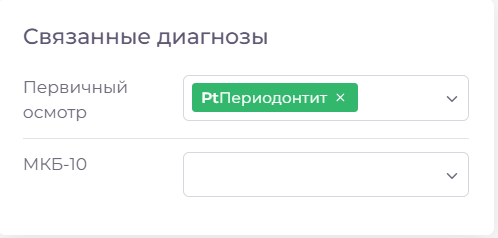
Привяжите диагноз, при котором система будет предлагать вам использовать шаблон.
- Выберите нужные поля из справочника истории болезни.
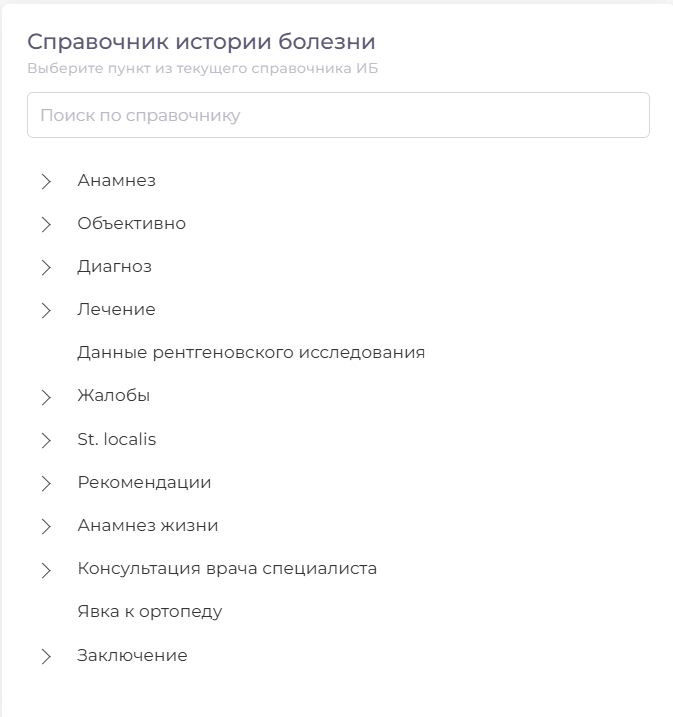
Выберите поля, которые будут заполнены в истории болезни.
- Скорректируйте поля в составе шаблона.
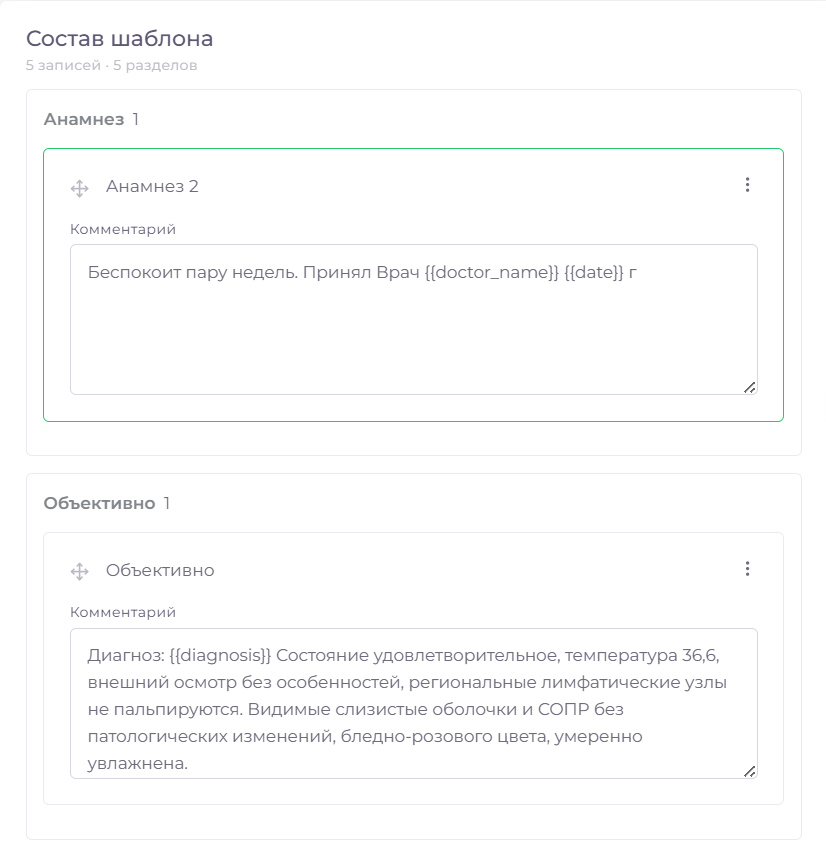
Здесь вы можете заполнить поля шаблона истории болезни и переместить их в нужном порядке. Также, при нажатии на три точки в верхней части поля, вы сможете добавить выпадающий список для выбора вариантов и удалить поле.
- Добавьте теги.
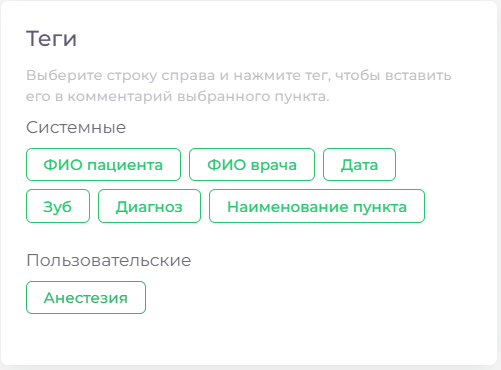
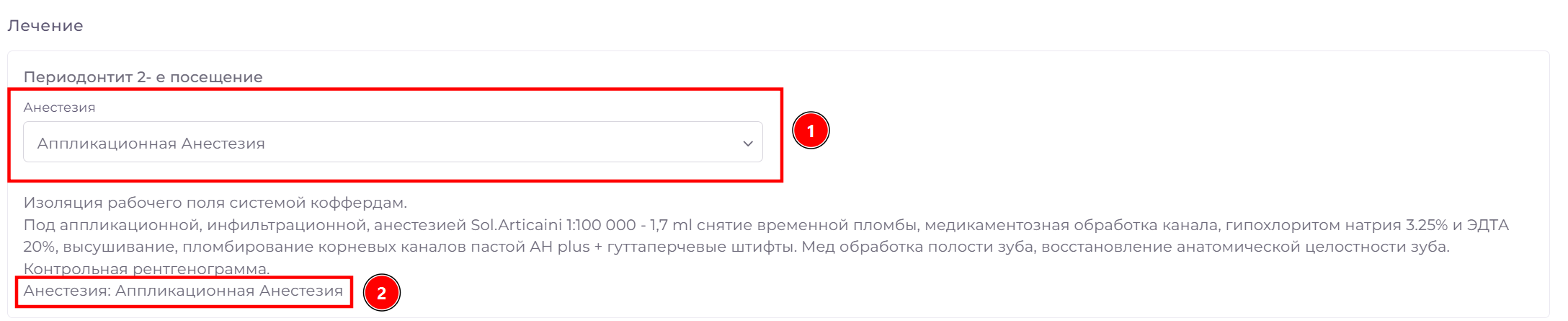
Если необходимо, расставьте теги, для автоматической подгрузки данных в шаблон истории болезни. В пользовательских тегах будут отображаться созданные теги с выпадающими списками в рамках текущего шаблона.
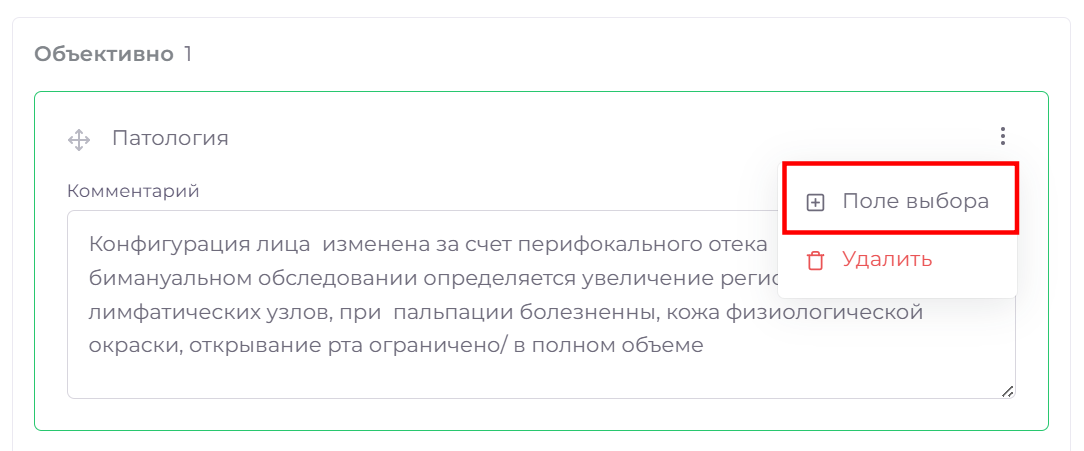
Для создания пользовательского тега нажмите на троеточие в блоке состав шаблона и выберите пункт "Поле выбора".
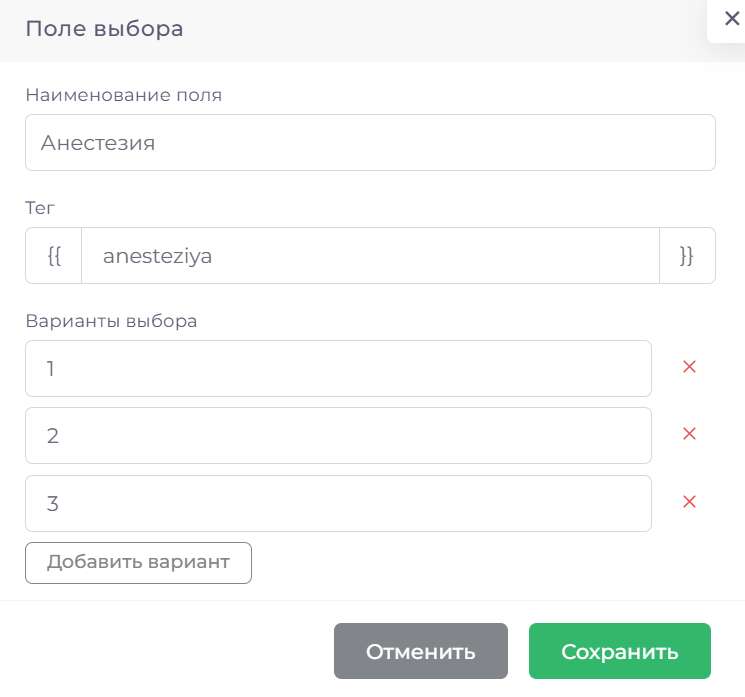
В возникшем окне заполните поля: Наименование поля, Варианты выбора.
Поле тег заполнится автоматически при введении наименования поля.
Вы можете как увеличить количество вариантов с помощью кнопки "Добавить вариант", так и уменьшить с помощью крестика напротив варианта.
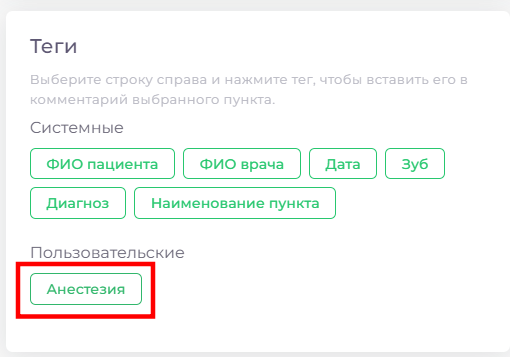
Созданный в рамках шаблона тег можно найти в блоке "Теги" => "Пользовательские".
- Сохраните, используя кнопки управления шаблоном.

Управление шаблонами
Чтобы открыть меню управления шаблоном истории болезни, нажмите на три точки справа от нужного шаблона.
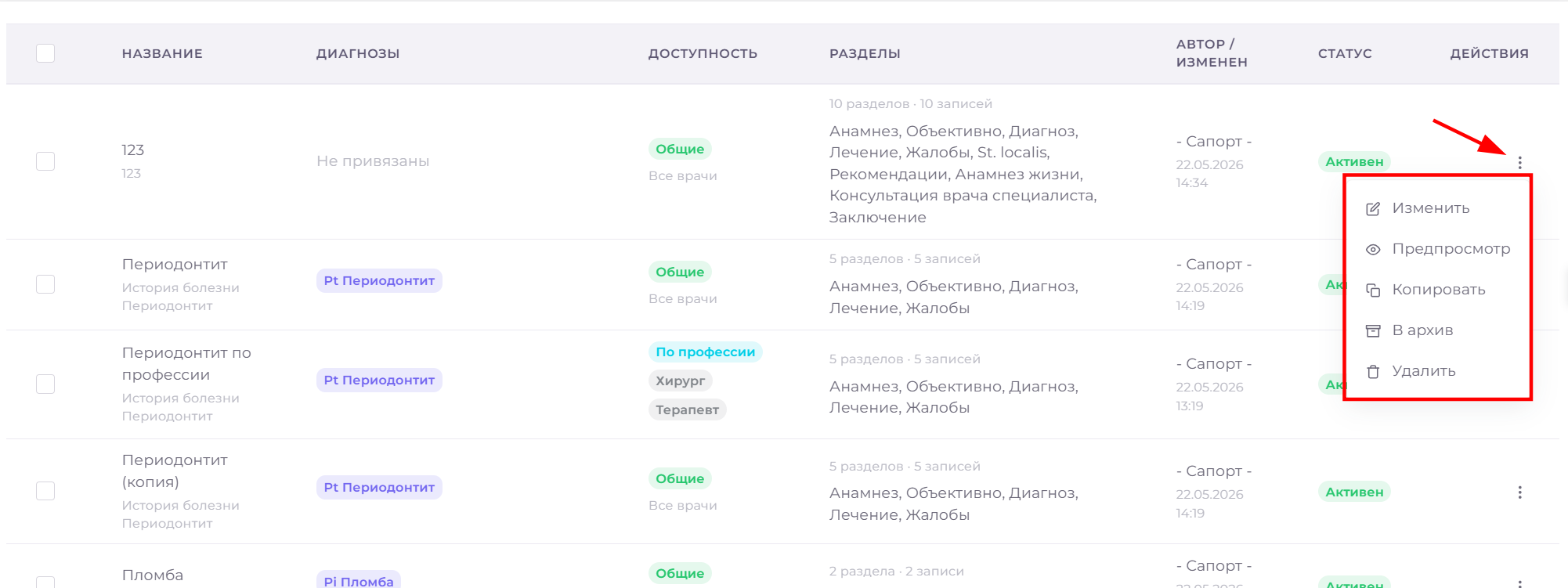
| Кнопка | Функция |
|---|---|
 | Изменение шаблона |
 | Предварительный просмотр шаблона |
 | Копирование шаблона |
 | Архивирование шаблона (возможность скрыть) |
 | Удаление шаблона |