Ценовые и зарплатные правила
Данный раздел позволяет влиять на стоимость услуг в планах лечения и начисление зарплаты сотруднику, основываясь на выбранных условиях применения.
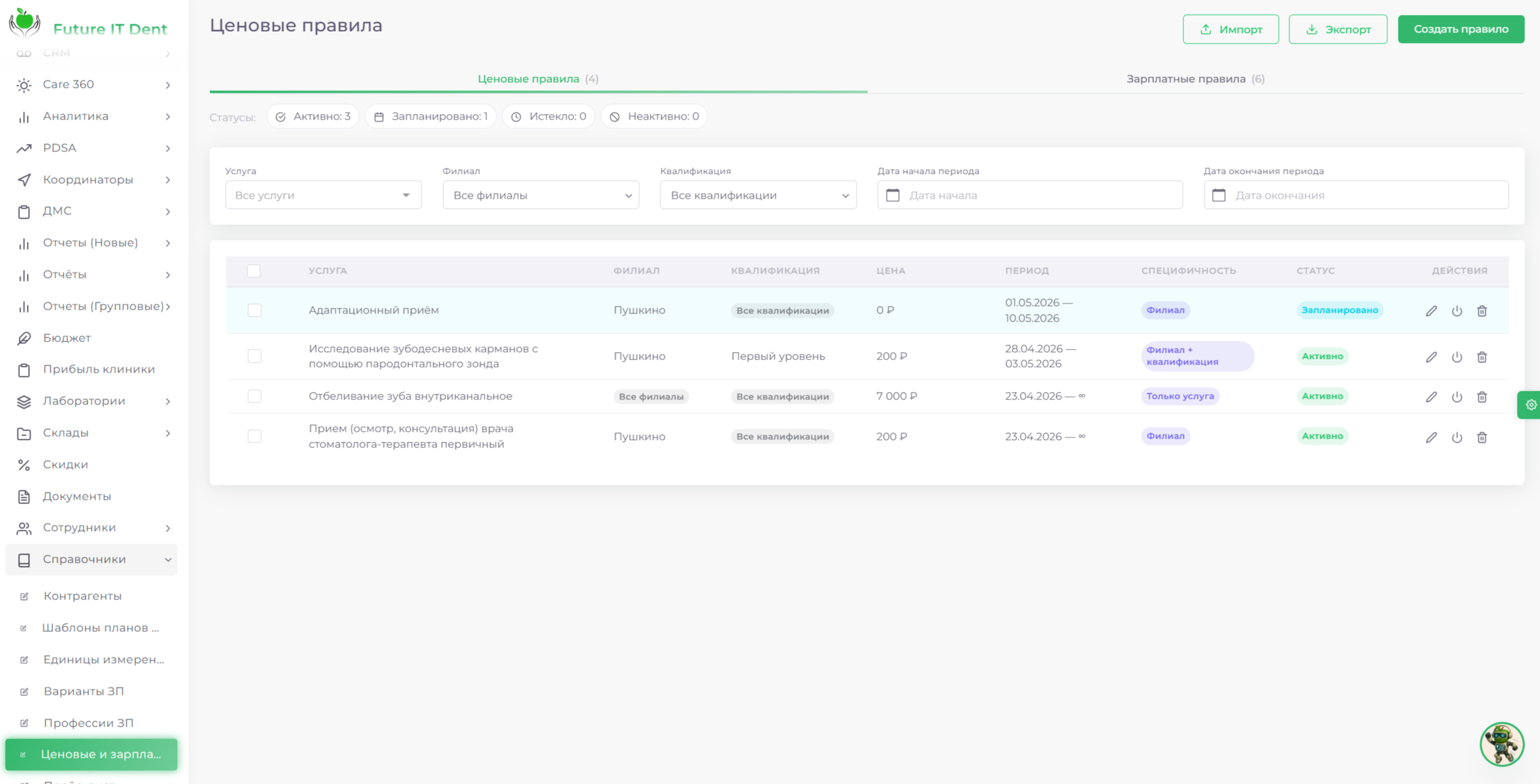
Ценовые правила
Данные правила определяют, как изменяется стоимость услуги при составлении плана лечения и формировании счёта.
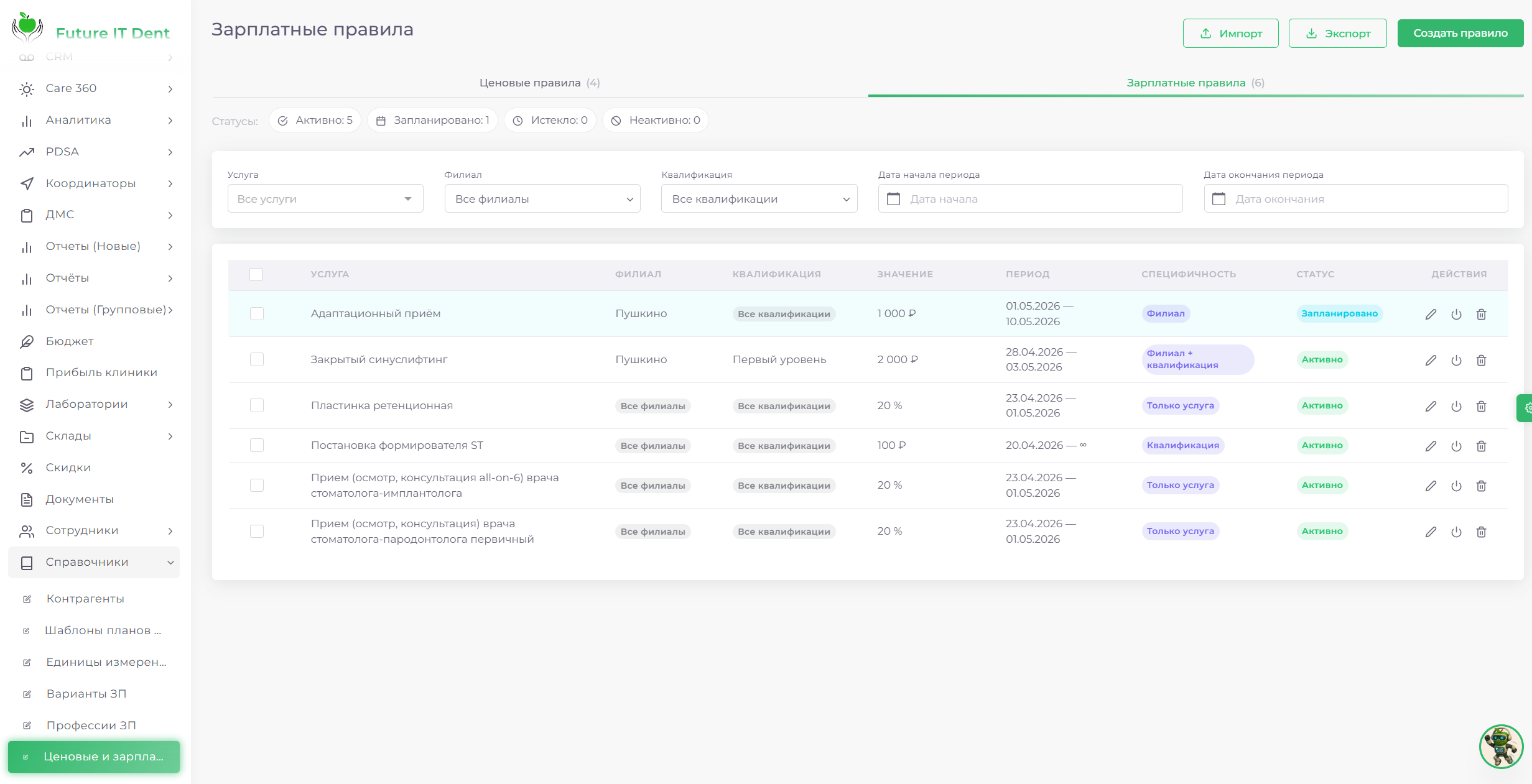
Зарплатные правила
Правила начисления заработной платы применяются к врачам с указанной квалификацией — если она выбрана при формировании плана лечения. В остальных случаях используется порядок начисления переменной заработной платы.
Добавить или изменить квалификацию врача можно в модуле "Справочники" => "Общее назначение" => Квалификации врачей
Навигация
| Кнопка | Функция |
|---|---|
 | Фильтр по активным правилам |
 | Фильтр по запланированным правилам |
 | Фильтр по истекшим правилам |
 | Фильтр по не активным правилам |
 | Фильтр по услуге |
| Фильтр по филиалу |
 | Фильтр по квалификации |
 | Фильтр по дате начала действия правила |
 | Фильтр по окончанию действия правила |
Управление правилами
| Кнопка | Функция |
|---|---|
 | Изменить правило |
 | Активировать или деактивировать правило |
 | Удалить правило |
Добавление
- Нажмите кнопку «Создать правило» (зелёная кнопка в верхней части экрана).
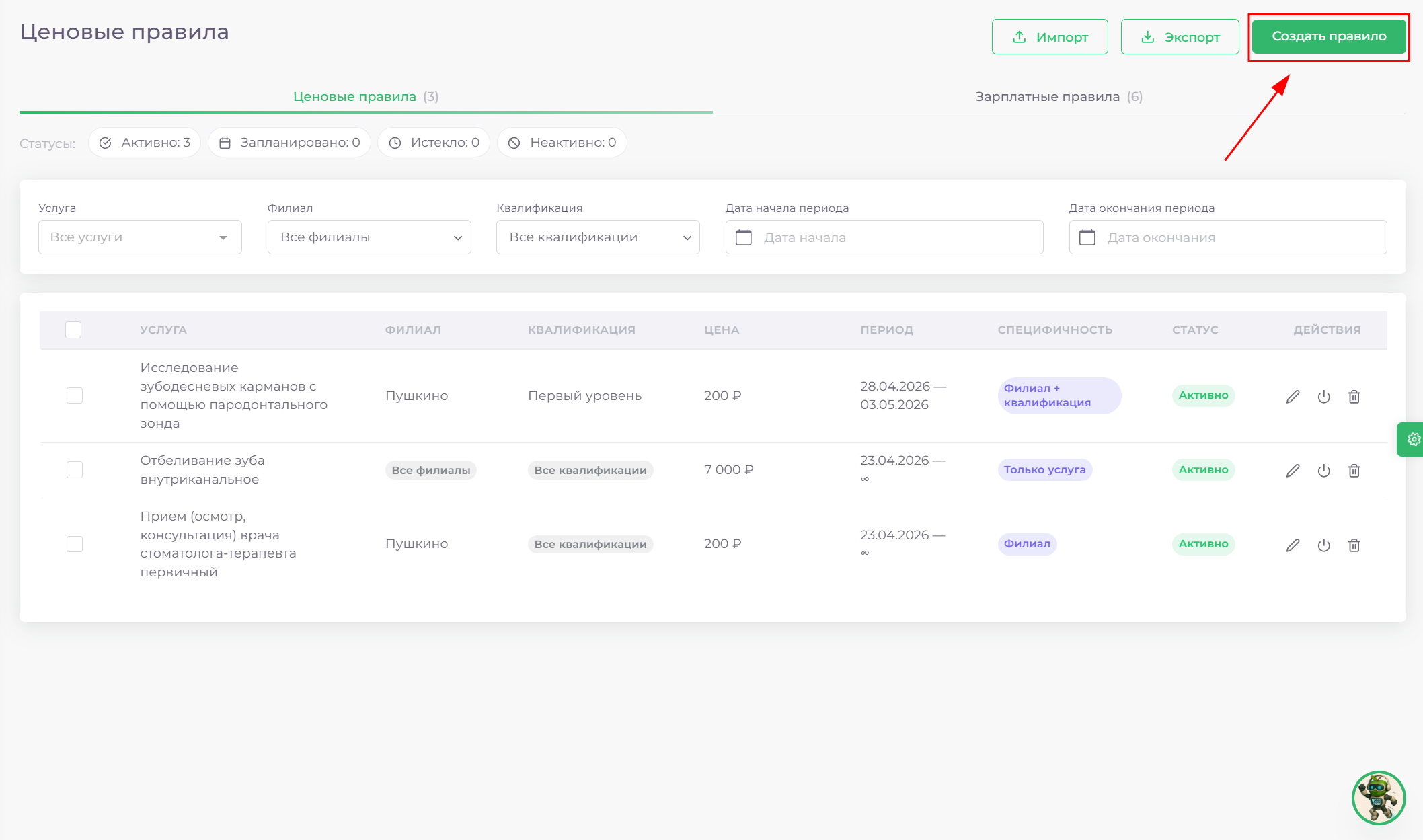
- Заполните форму:
- выберите услугу;
- укажите филиал;
- выберите квалификацию;
- пропишите цену;
- задайте период действия (дата начала и окончания);
- измените активность правила (если необходимо).
- если создаете зарплатное правило, то выберите тип начисления (Фиксированная сумма или процент)
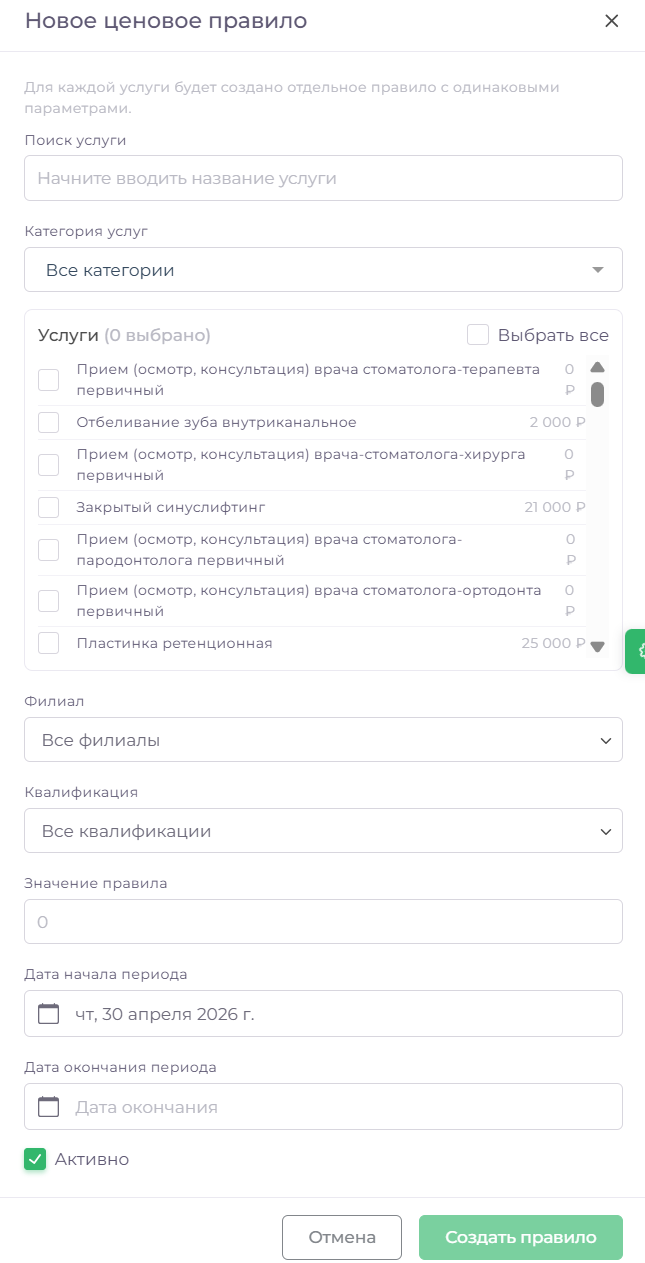
- Нажмите «Сохранить».
Редактирование
- В таблице с правилами найдите нужное правило.
- Нажмите на иконку «карандаш» рядом с правилом.

- Внесите необходимые изменения в поля: услуга, филиал, квалификация, цена, период.
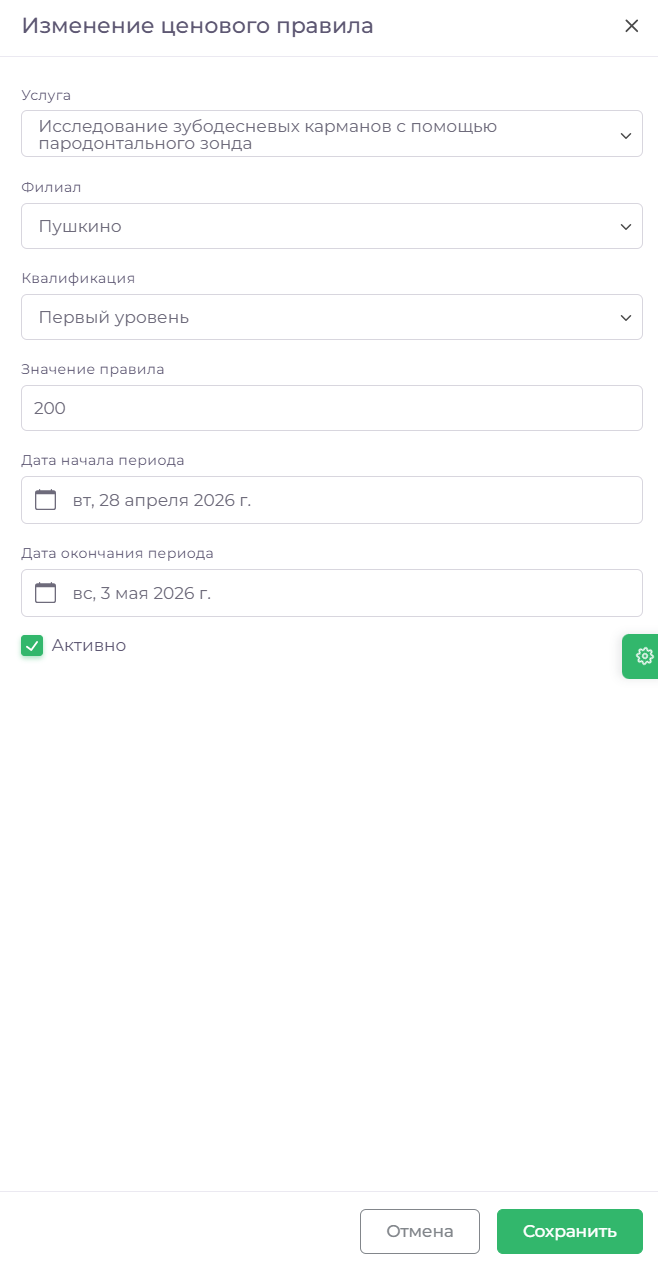
- Сохраните изменения, нажав «Сохранить».
Деактивация и активация
Для активации или деактивации правила, нажмите на иконку активации (символ питания, рядом с иконкой карандаша в столбце «Действия»);

Удаление
Для удаления правила, нажмите на иконку корзины (в столбце «Действия», справа от иконки питания).

Импорт и экспорт
Данные функции необходимы для:
- оперативной выгрузки текущих правил в формат Excel;
- массового редактирования правил за пределами пользовательского интерфейса;
- безопасной загрузки внесённых изменений обратно в систему — исключительно после предварительной проверки.

Для того чтобы скачать файл с правилами, нажмите кнопку «Экспорт».
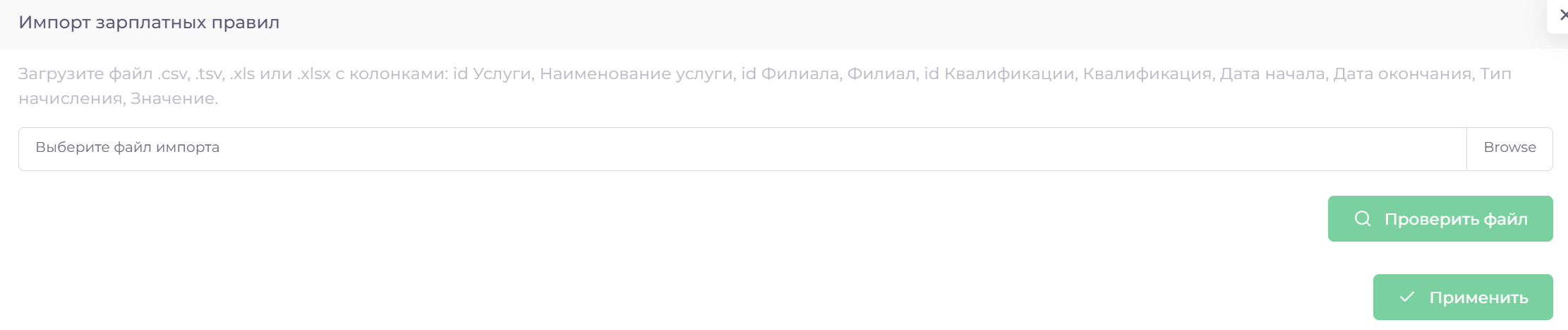
Для импортирования правил в программу, нажмите на кнопку "Импорт".
Перед Вами откроется окно для выбора файла. После выбора необходимого файла, нажмите на кнопку "Проверить файл". При успешной проверке нажмите на кнопку "Применить".